Excel表格添加渐变背景

 时间:2026-04-25 01:29:19

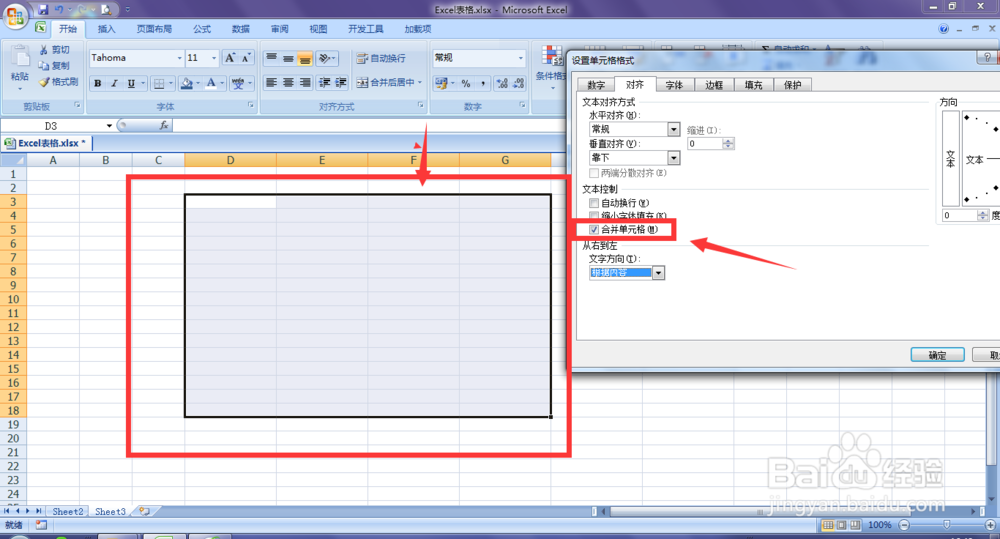
1、选择Excel表格中的一片区域,然后设置为合并单元格,转为一个单元格,增大背景选区
Excel表格添加渐变背景

2、选中单元格,然后再次打开单元格格式栏

Excel表格添加渐变背景

3、选择其中的填充属性,在填充属性中点击选择-填充效果

Excel表格添加渐变背景

4、在打开的填充效果属性中,选择颜色为双色;底纹样式中有多种样式,样式不同最后做出的效果不同

Excel表格添加渐变背景

5、在渐变栏中,在颜色1和颜色2中各选择一个不同的颜色,底纹样式选择一款,这里选择了水平方向;在右下角示例中可以查看显示的效果,最后点击确定

Excel表格添加渐变背景

6、回到填充属性栏中,如果不想再次修改时,继续点击确定

Excel表格添加渐变背景

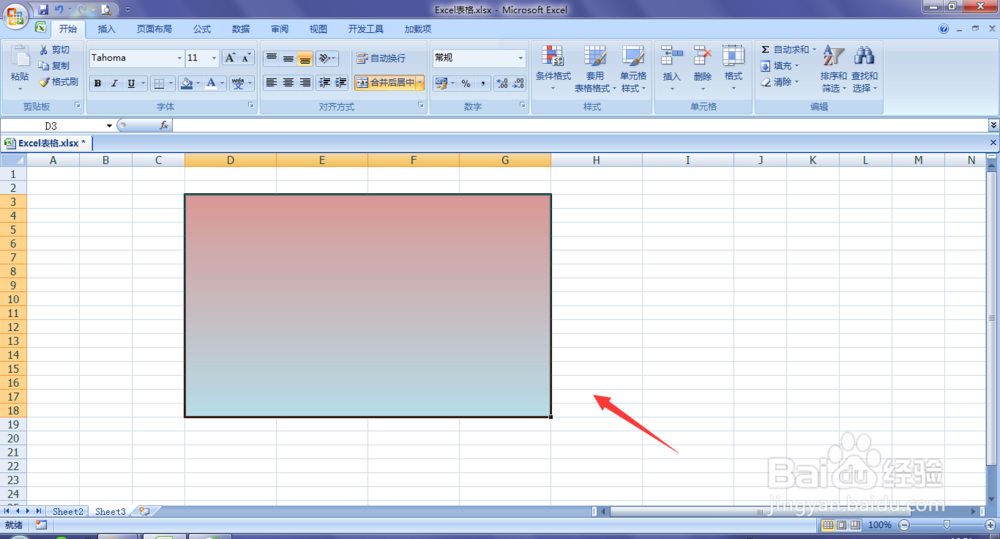
7、最后就在自己设置的单元格中出现了自己建立的渐变效果,如图所示。

Excel表格添加渐变背景

  • Excel条件设置填充样式怎么设置?
  • 怎么给表格设置背景图片
  • 在Excel中如何重命名数据透视表
  • Excel表中表怎么转化为普通区域?
  • WPS表格技巧之表中表怎么转化为普通区域
  • 热门搜索
    畸胎瘤是怎么形成的 麻辣小龙虾的做法 儿童菜谱简单家常做法 咖喱饭的做法 薯条的正确做法 甫怎么读 炖鸡的做法大全 荞麦馒头的做法 炒苦瓜的做法 酸梅汤做法