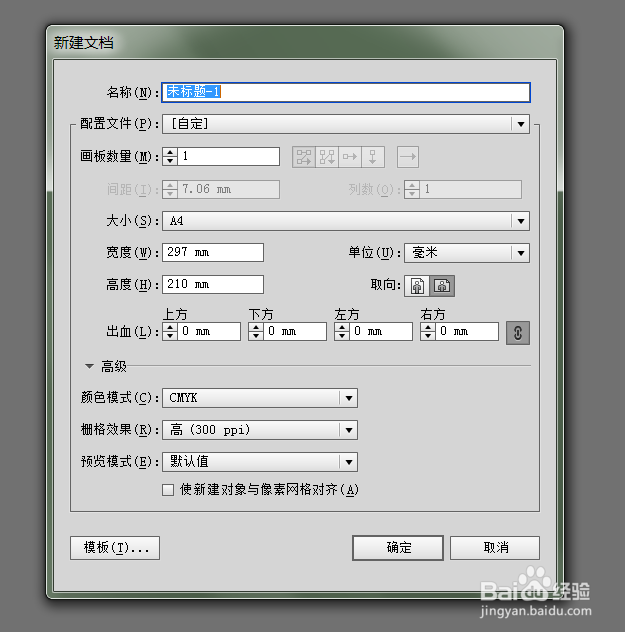
1、第一步 新建一个A4画布

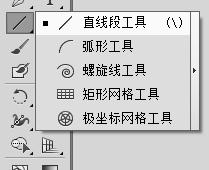
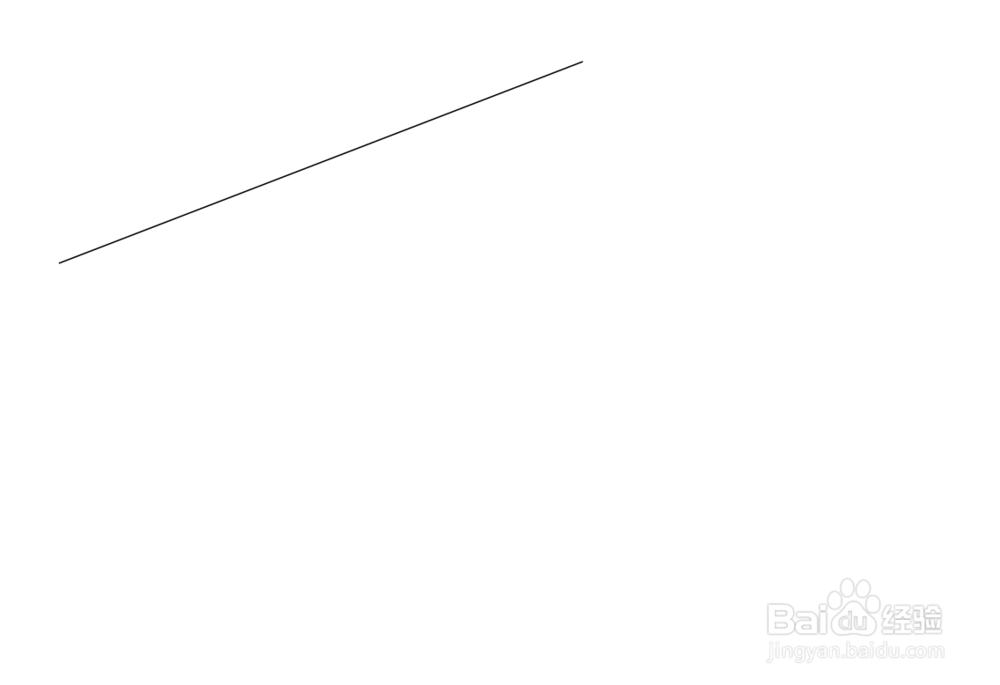
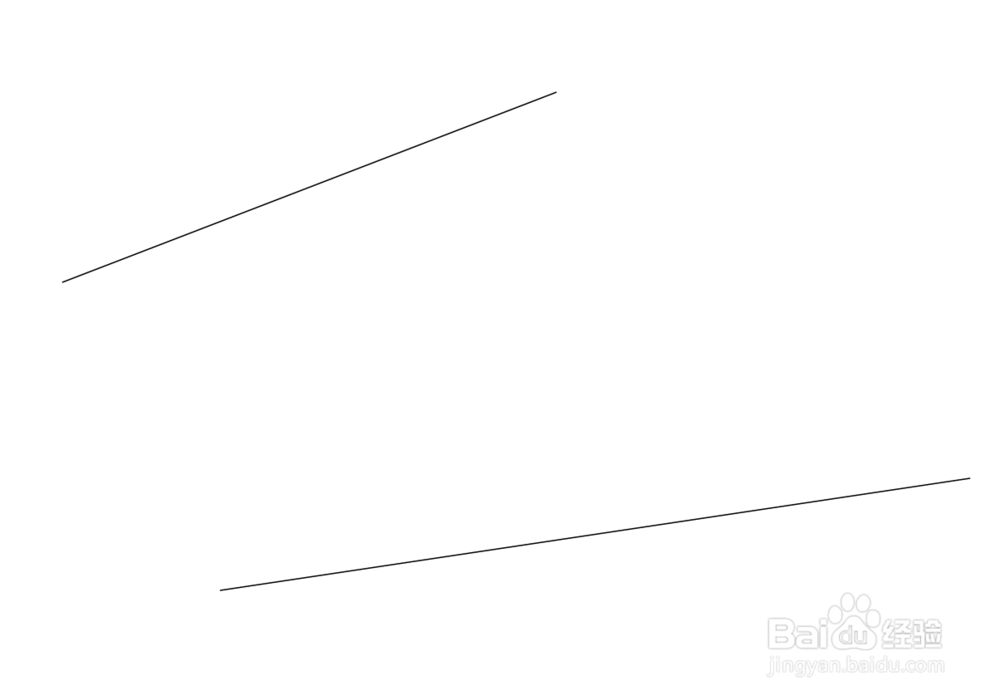
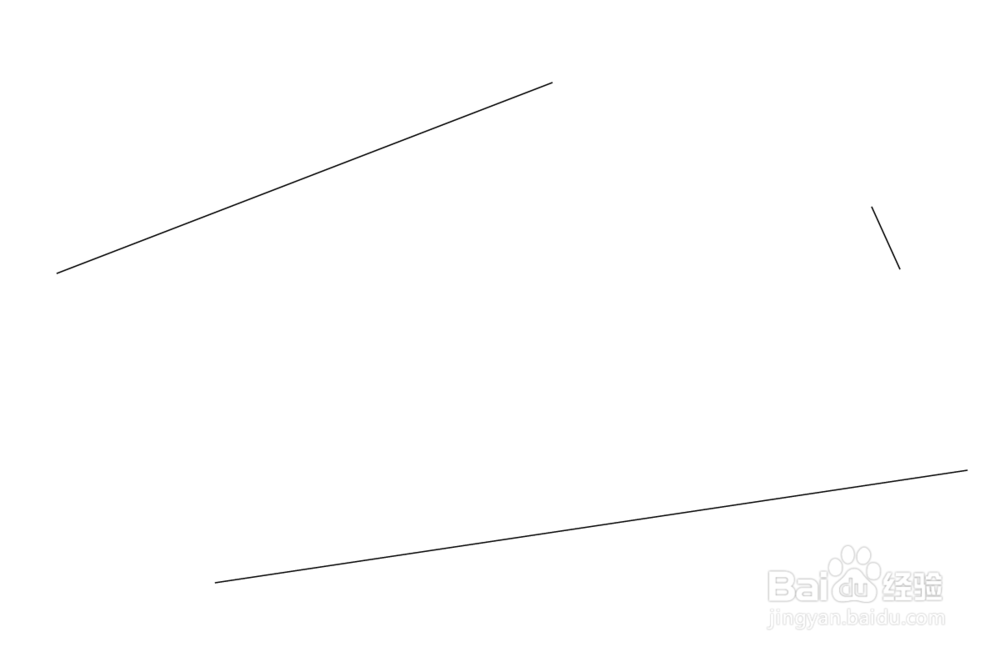
2、第二步 使用直线工具,在左上角画一个倾斜的直线,在右下角画一个倾斜的直线,在右边画一个短一点的直线,三个直线画好了
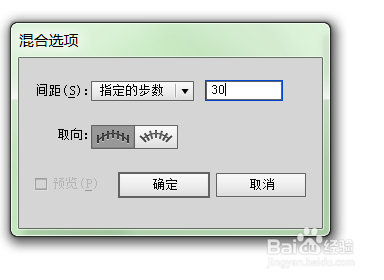
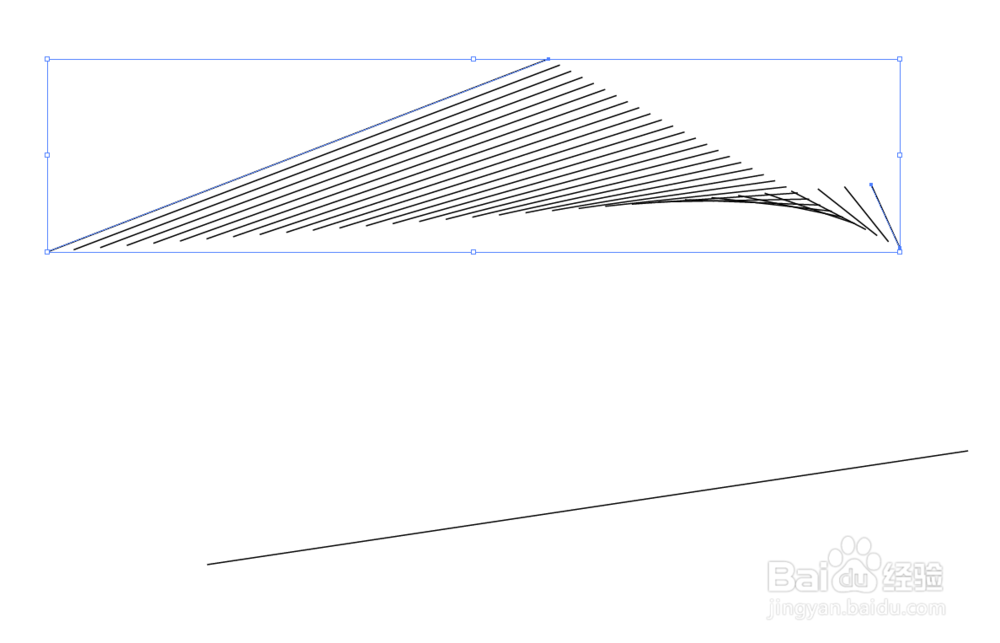
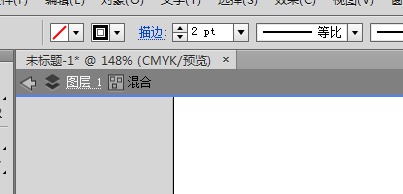
3、第三步 使用混合工具,把步数改为30,点选左上角的直线到右边最短的直线,再点选右边最短的直线到右下角的直线,最后点选右下角的直线到左上角的直线,再把左上角的直线的描边数值加大,这样创意旋转线段效果就完成了。



时间:2026-04-22 08:45:22
1、第一步 新建一个A4画布
2、第二步 使用直线工具,在左上角画一个倾斜的直线,在右下角画一个倾斜的直线,在右边画一个短一点的直线,三个直线画好了
3、第三步 使用混合工具,把步数改为30,点选左上角的直线到右边最短的直线,再点选右边最短的直线到右下角的直线,最后点选右下角的直线到左上角的直线,再把左上角的直线的描边数值加大,这样创意旋转线段效果就完成了。
