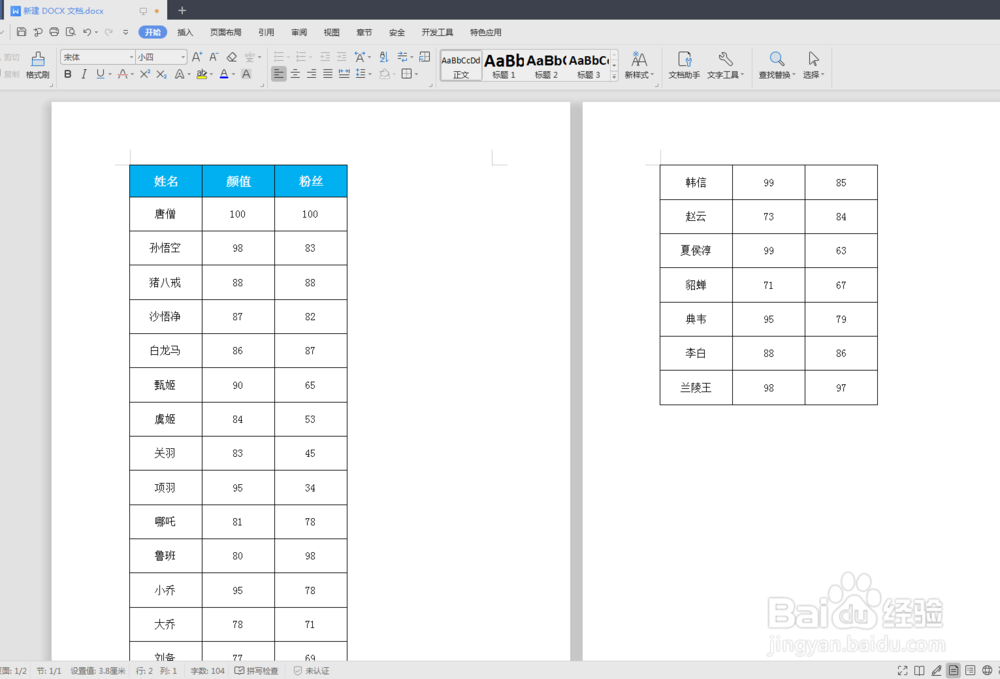
1、首先,我们先块盲获做个样表给大家看下
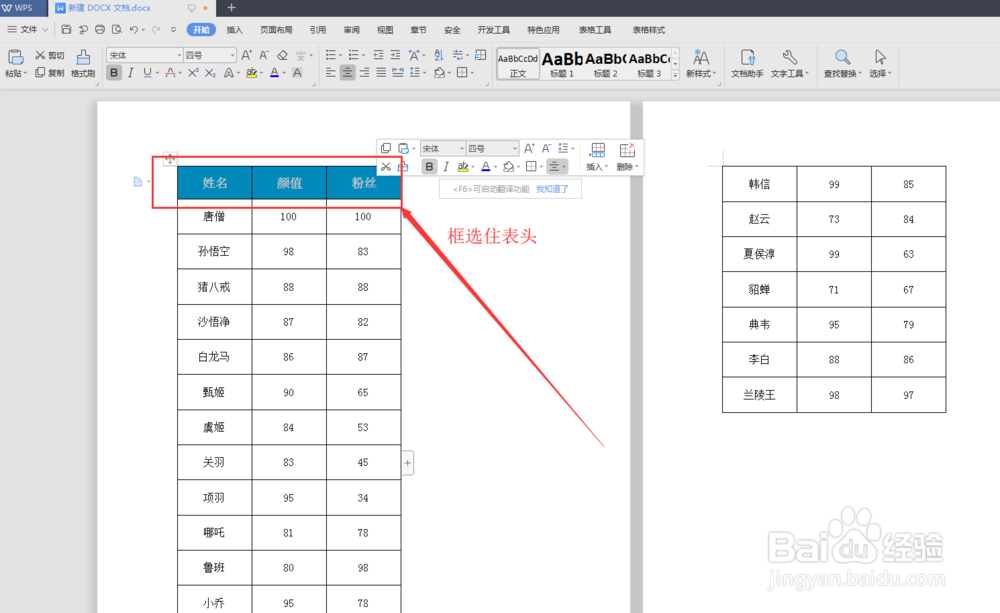
2、然后,我们先框选住瞧常我们的表头,如图所示:
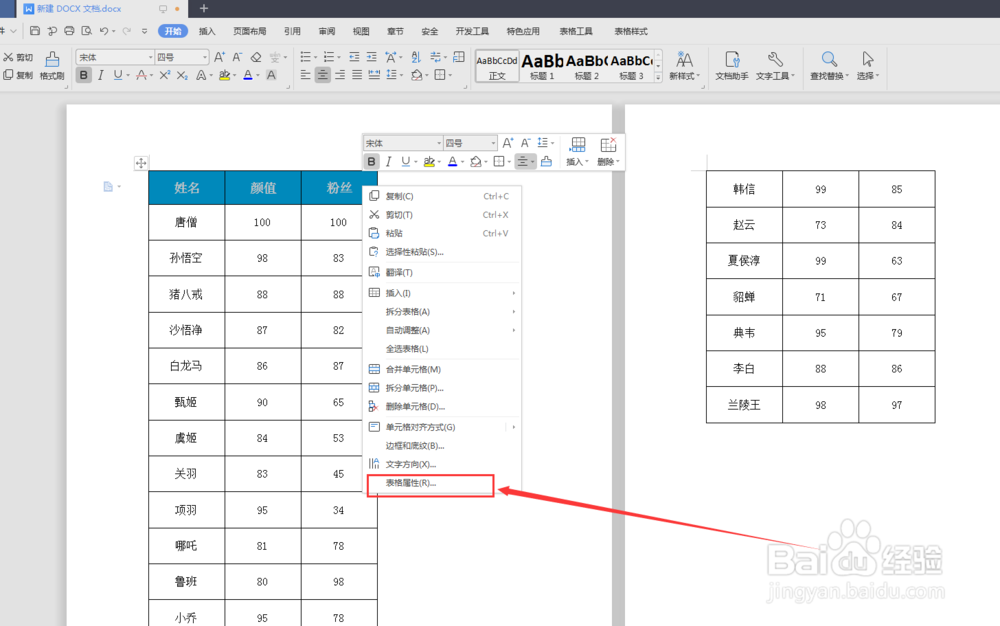
3、然后,我们点击边捕我们的鼠标右键,选择“表格属性”,如图所示:
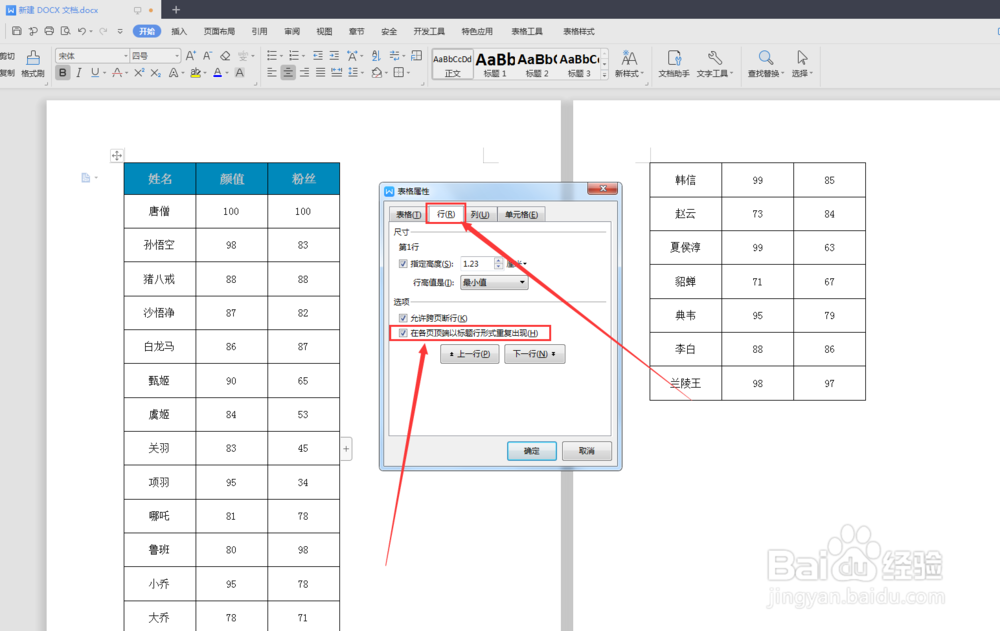
4、然后,我们选择“行”,在行下面,将“在各页顶端以标题行形式重复出现(H)”前面点上“√”,如图所示:
5、然后,我们点击下面的“确定”,如图所示:

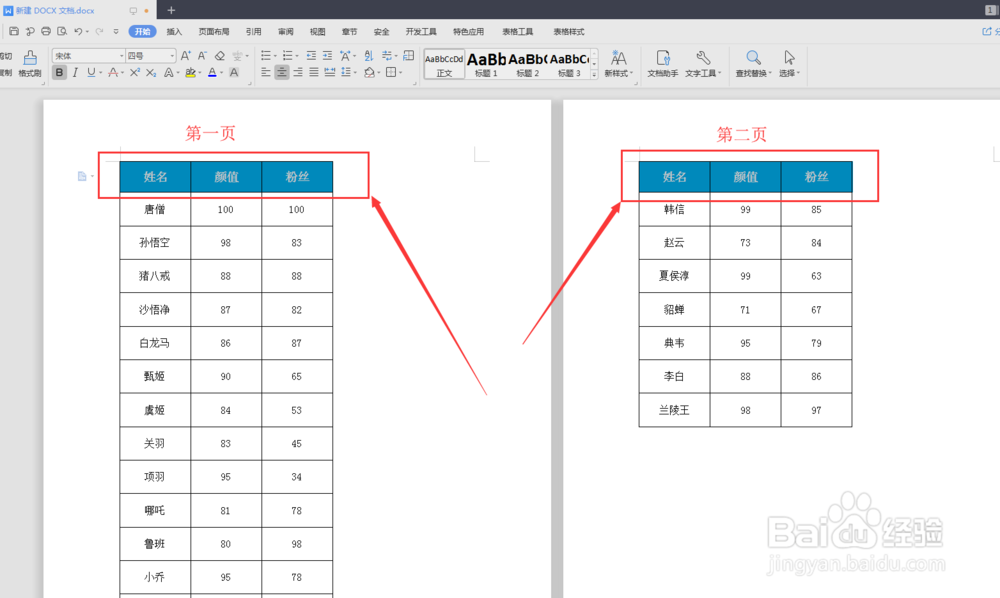
6、然后,我们点击确定之后,会发现,每页纸张都有了表头,如图所示:
7、最后, 我们打印出来就可以了。
时间:2026-04-25 06:18:23
1、首先,我们先块盲获做个样表给大家看下
2、然后,我们先框选住瞧常我们的表头,如图所示:
3、然后,我们点击边捕我们的鼠标右键,选择“表格属性”,如图所示:
4、然后,我们选择“行”,在行下面,将“在各页顶端以标题行形式重复出现(H)”前面点上“√”,如图所示:
5、然后,我们点击下面的“确定”,如图所示:
6、然后,我们点击确定之后,会发现,每页纸张都有了表头,如图所示:
7、最后, 我们打印出来就可以了。
