让WPS表格自动找到大于某个值的数据并标记颜色

 时间:2026-04-23 22:59:13

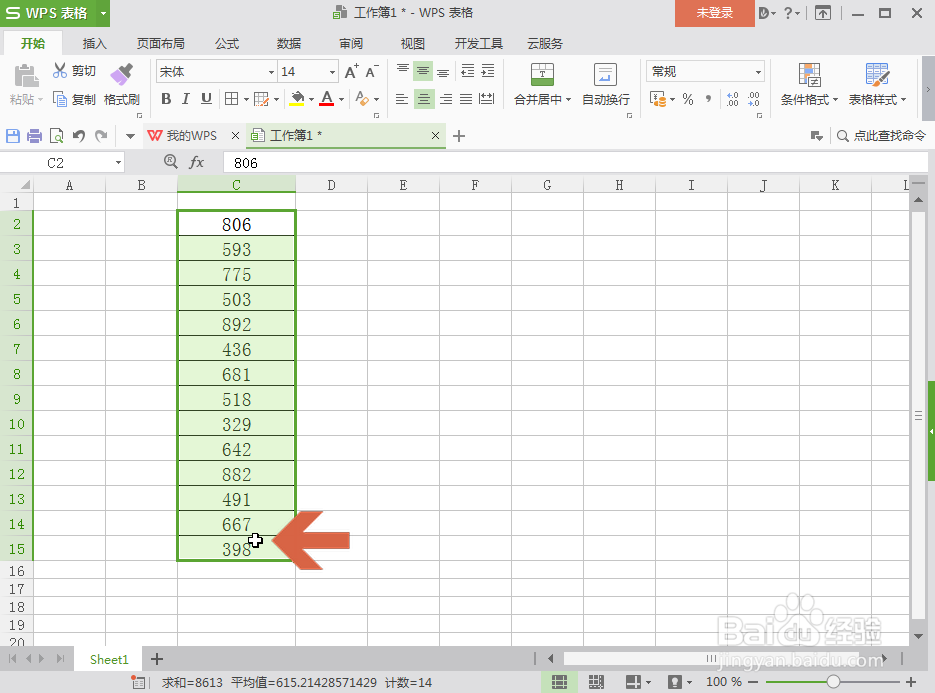
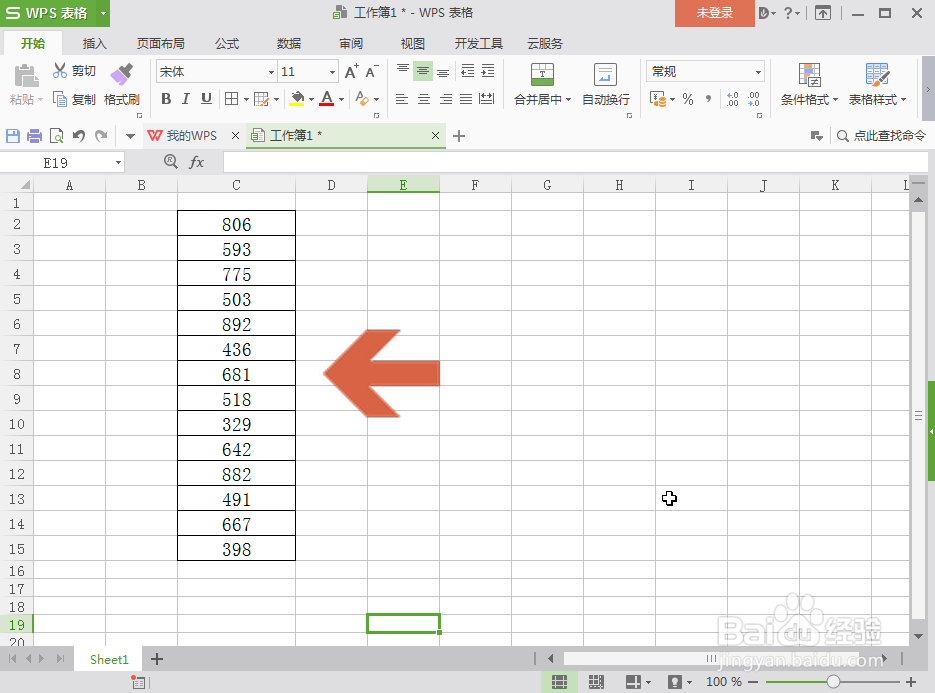
1、例如要在下图的表格中找到大于600的数据,并且把找到的数据标记上颜色。
让WPS表格自动找到大于某个值的数据并标记颜色

2、先选择要查找的单元格范围。

让WPS表格自动找到大于某个值的数据并标记颜色

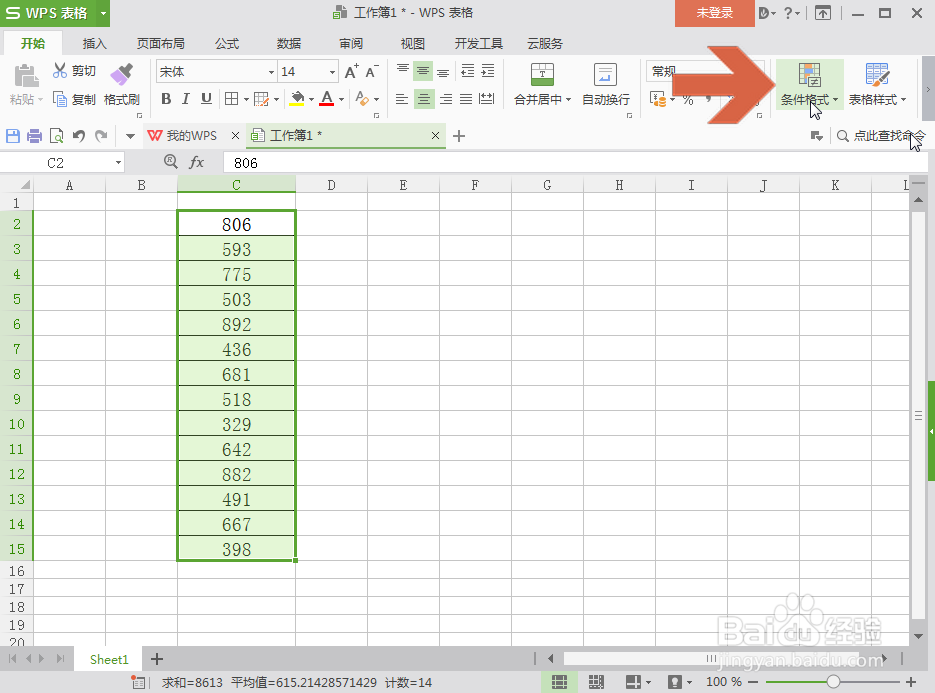
3、点击开始选项卡中的【条件格式】按钮。

让WPS表格自动找到大于某个值的数据并标记颜色

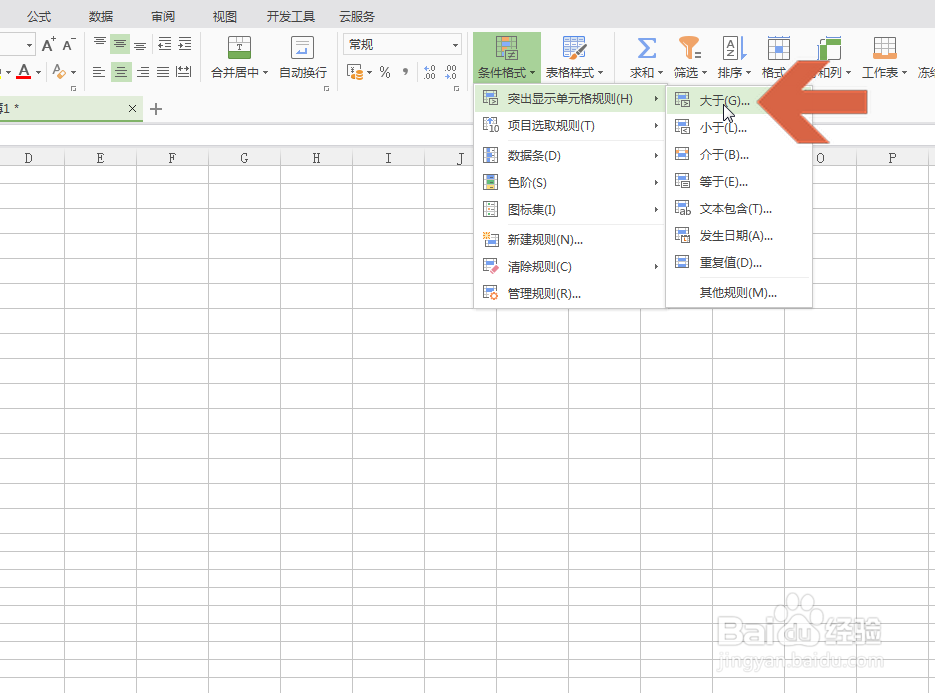
4、点击条件格式下拉列表中的【突出显示单元格规则】--【大于】选项。

让WPS表格自动找到大于某个值的数据并标记颜色

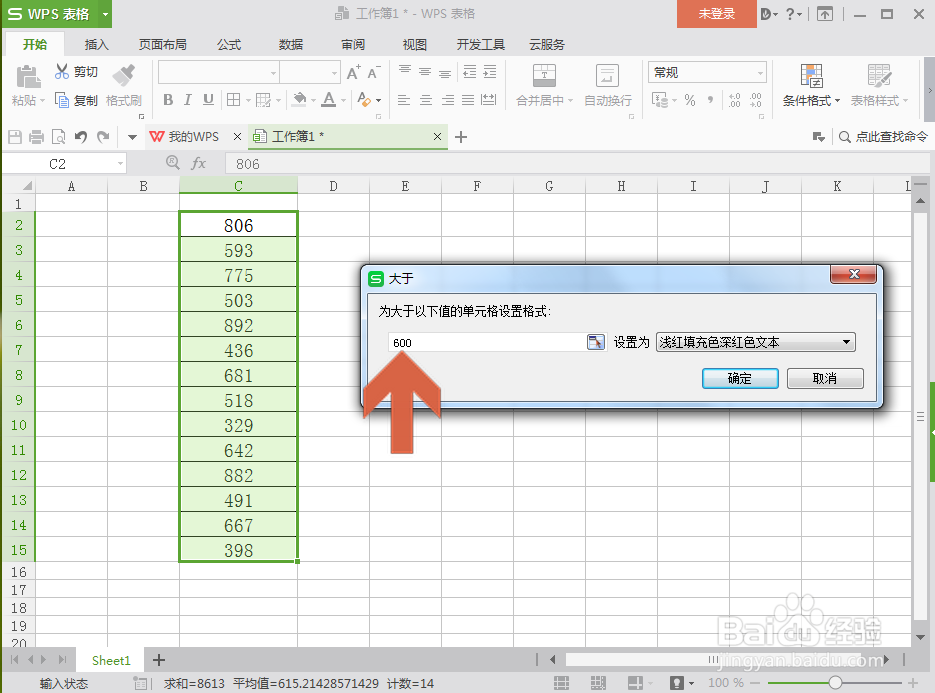
5、弹出对话框后,在图示位置输入600。

让WPS表格自动找到大于某个值的数据并标记颜色

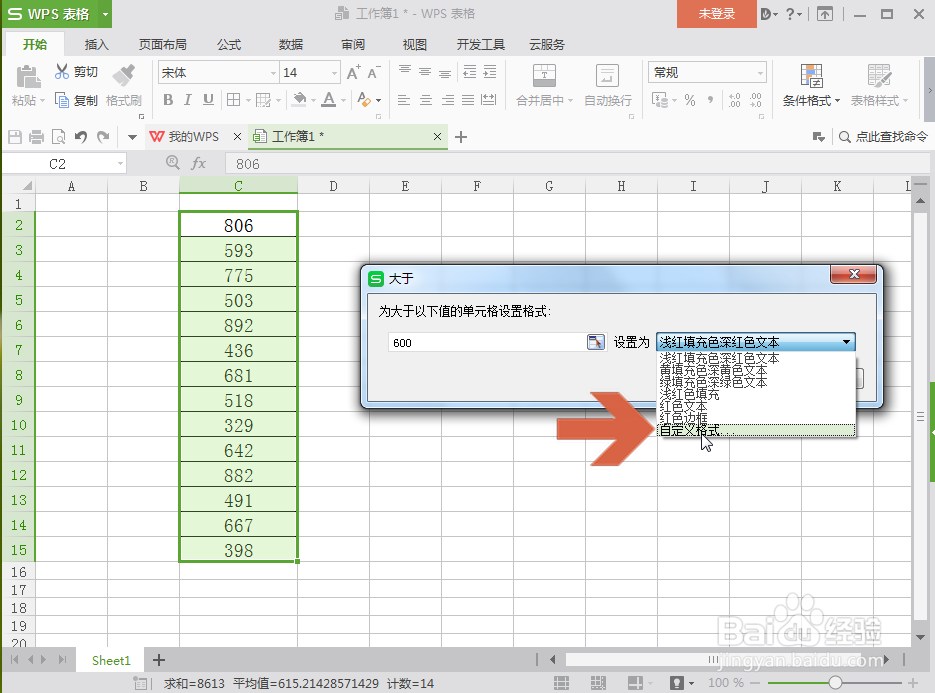
6、点击设置为处的下拉框,在下拉列表中会显示一些预置的颜色格式,可以点击选择其中某一个颜色格式做为标记的颜色。

让WPS表格自动找到大于某个值的数据并标记颜色

7、如果想自己设置标记颜色,可点击列表中的【自定义格式】选项。

让WPS表格自动找到大于某个值的数据并标记颜色

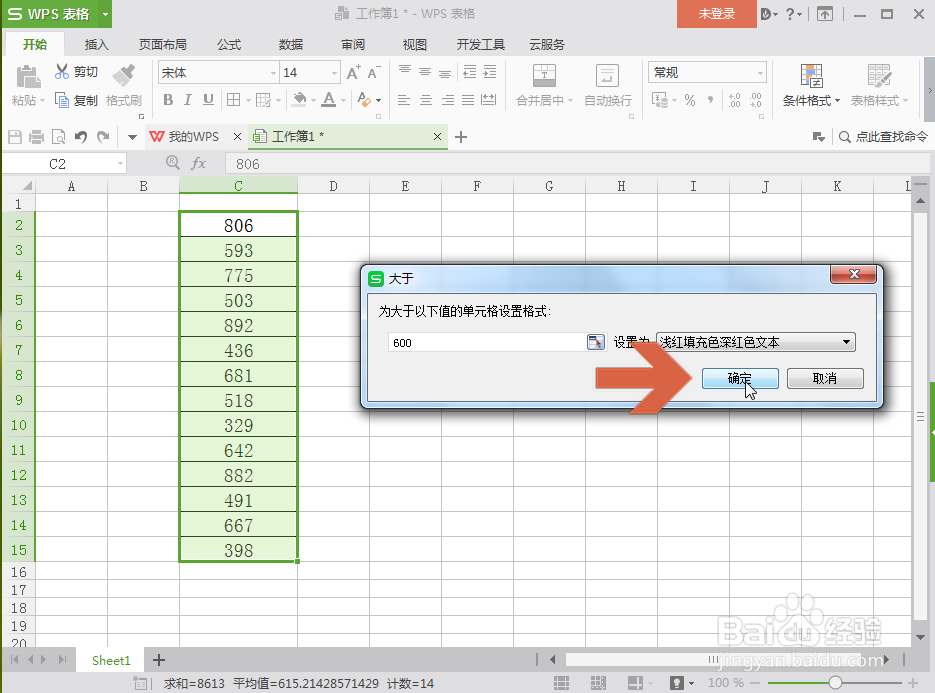
8、设置好后点击确定按钮。

让WPS表格自动找到大于某个值的数据并标记颜色

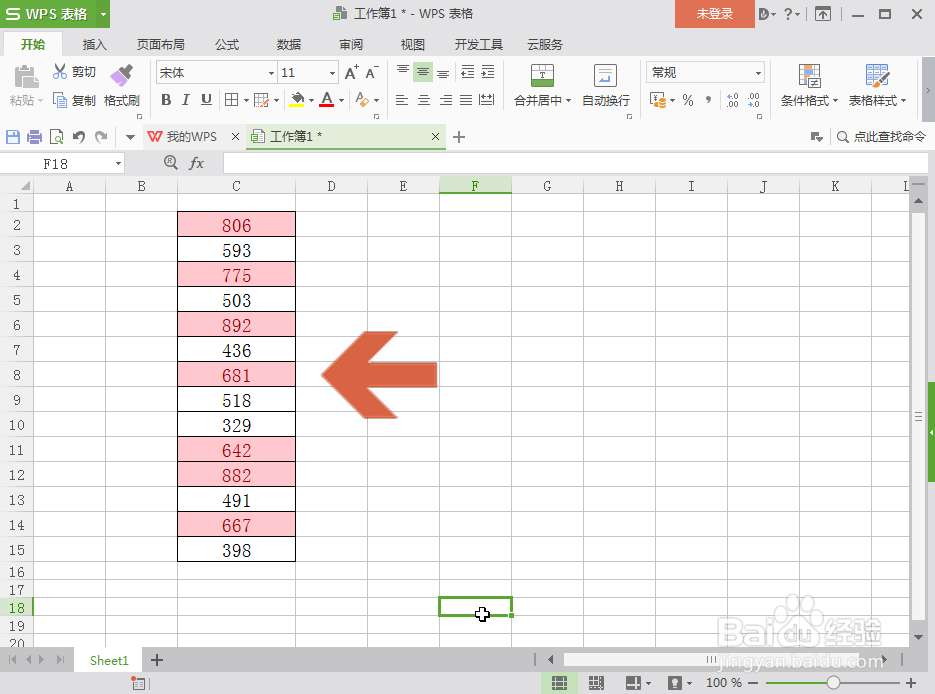
9、这样,选择范围内大于600的数据就都自动标记上颜色了。

让WPS表格自动找到大于某个值的数据并标记颜色

  • WPS表格怎样把大于某个参数值显示为红色
  • wps条件格式在哪里
  • wps表格怎么设置小于某数值就显示不同的颜色
  • WPS表格如何运用IF函数?
  • WPS表格如何自定义多条件实现筛选数据操作
  • 热门搜索
    怎么改微博名字 淘宝客服怎么做 抑郁怎么办 怎么改密码 怎么走路 肚子大怎么办 怎么看风水 情趣用品怎么用 回锅肉怎么做好吃 承兑汇票到期怎么兑现