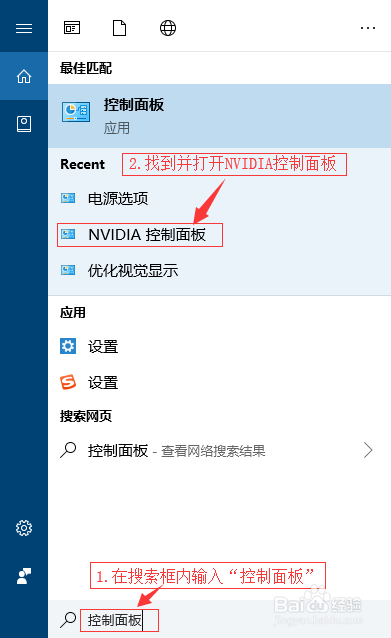
1、通过Windows10系统搜索栏搜索输入控制面板,找到并打开NVIDIA 控制面板
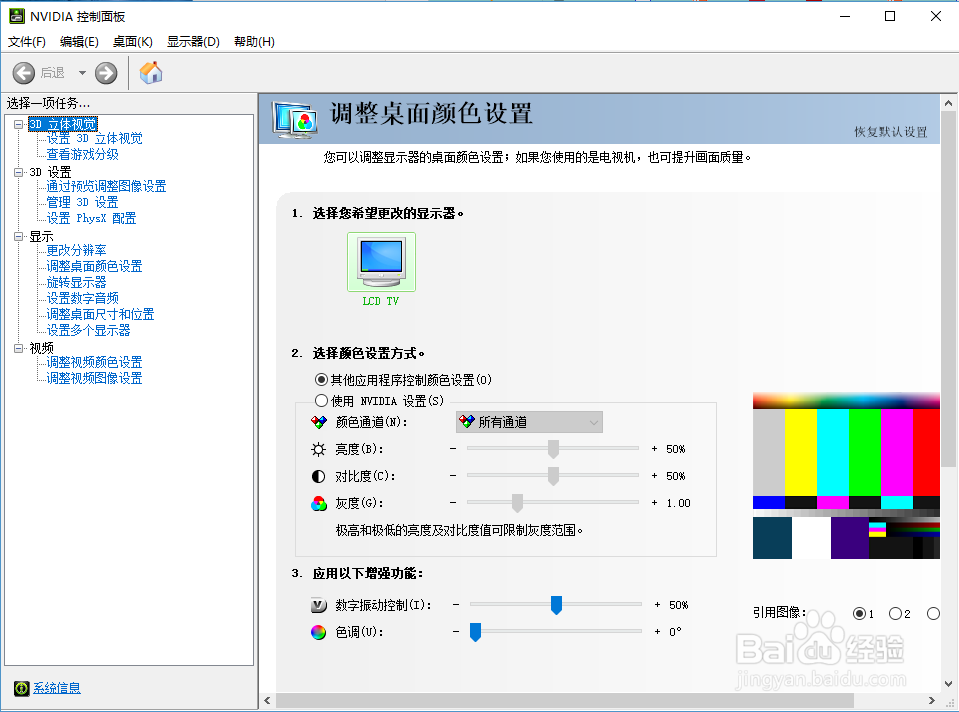
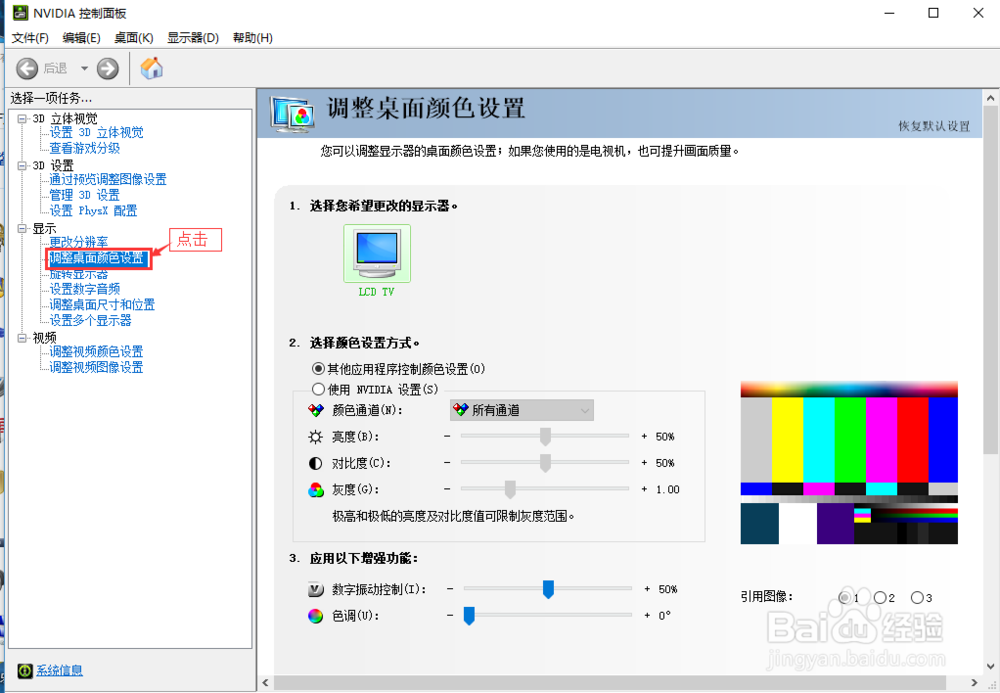
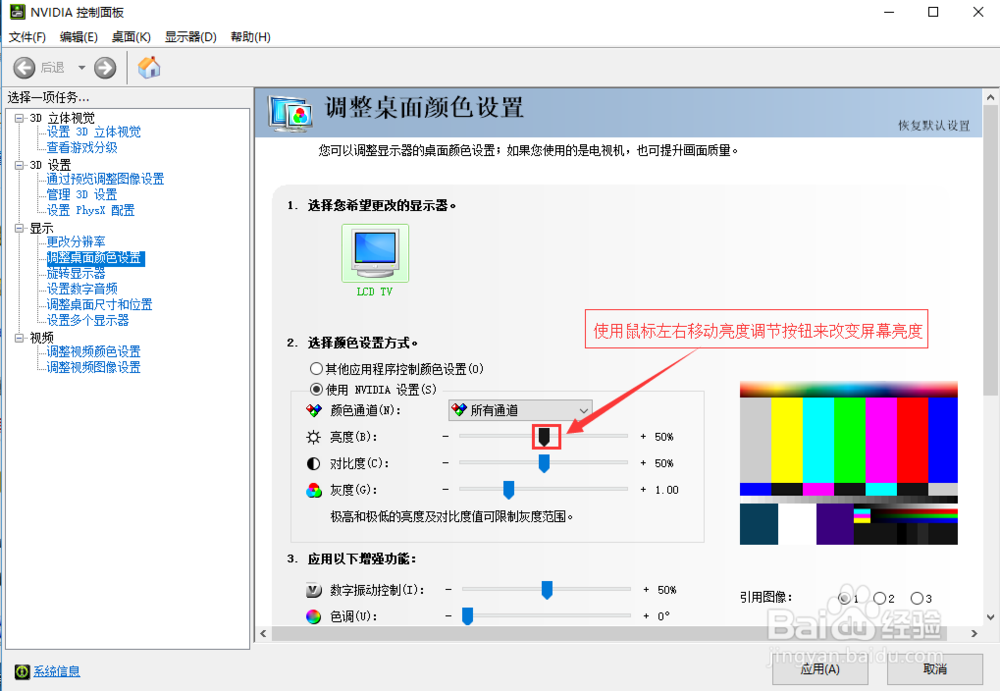
2、在NVIDIA 控制面板的显示内找到调整桌面颜色设置并点击
3、在调整桌面颜色设置里面勾选上“使用 NVIDIA 设置”
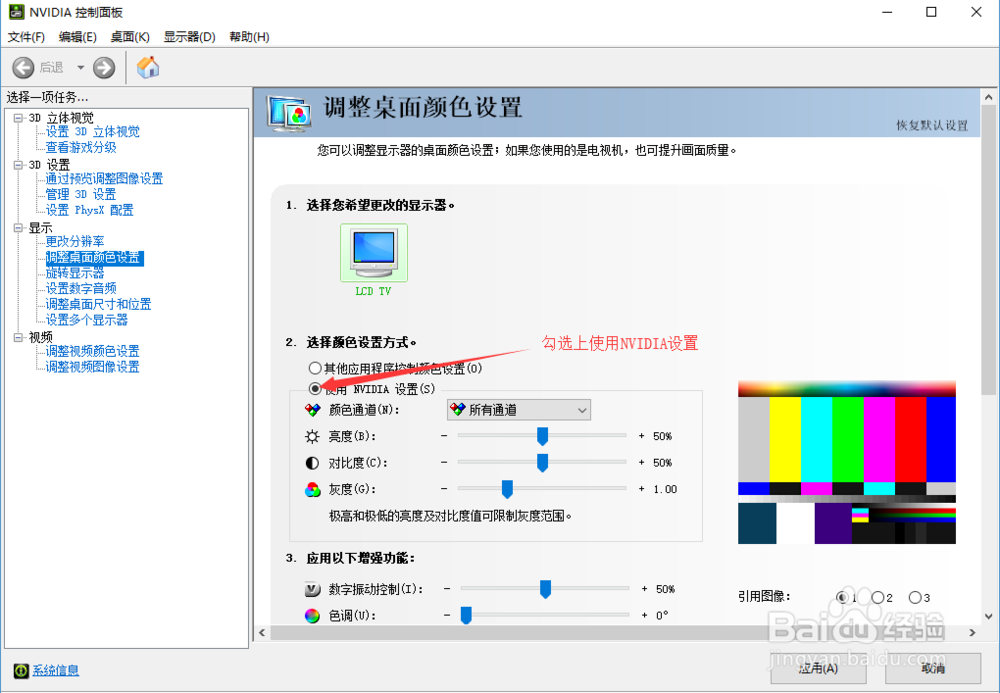
4、使用鼠标左右移动亮度调节按钮来改变屏幕亮度
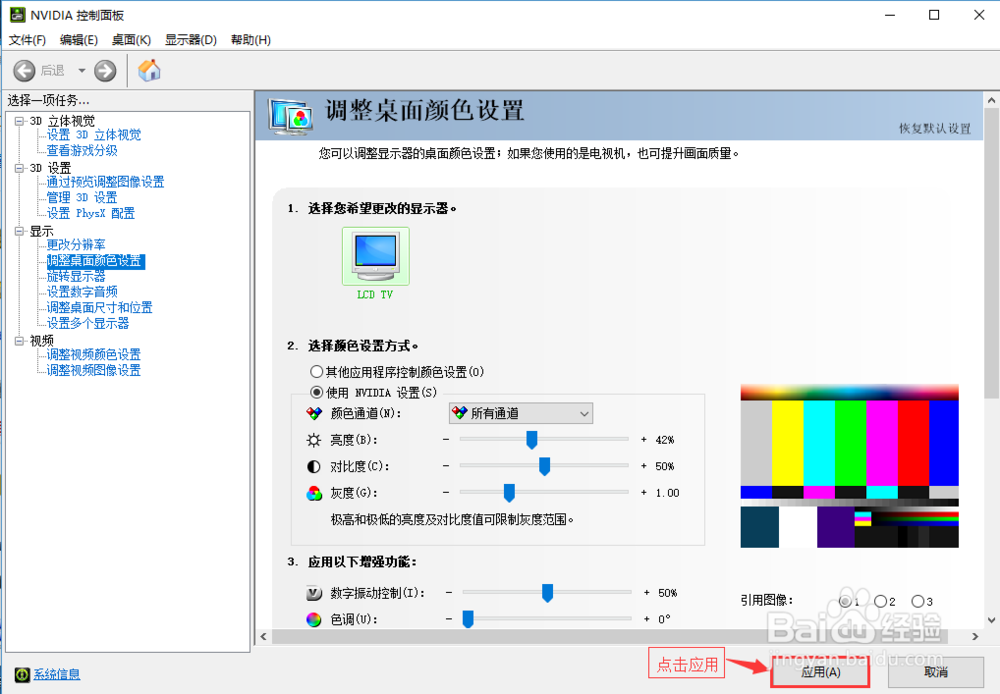
5、最后点击应用就完成了屏幕亮度调节
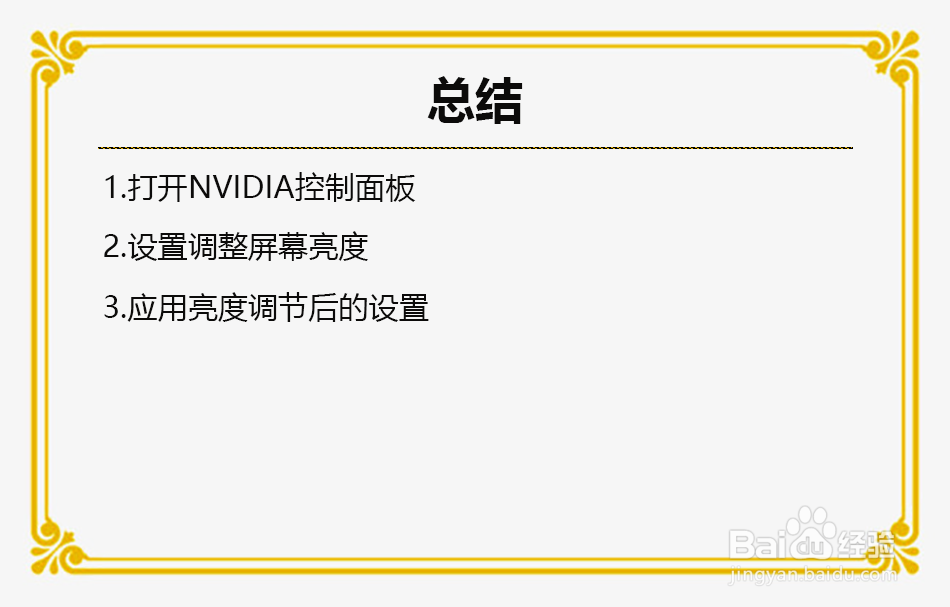
1、1.打开NVIDIA控制面板
2.设置调整屏幕亮度
3.应用亮度调节后的设置
时间:2026-04-22 03:51:56
1、通过Windows10系统搜索栏搜索输入控制面板,找到并打开NVIDIA 控制面板
2、在NVIDIA 控制面板的显示内找到调整桌面颜色设置并点击
3、在调整桌面颜色设置里面勾选上“使用 NVIDIA 设置”
4、使用鼠标左右移动亮度调节按钮来改变屏幕亮度
5、最后点击应用就完成了屏幕亮度调节
1、1.打开NVIDIA控制面板
2.设置调整屏幕亮度
3.应用亮度调节后的设置
