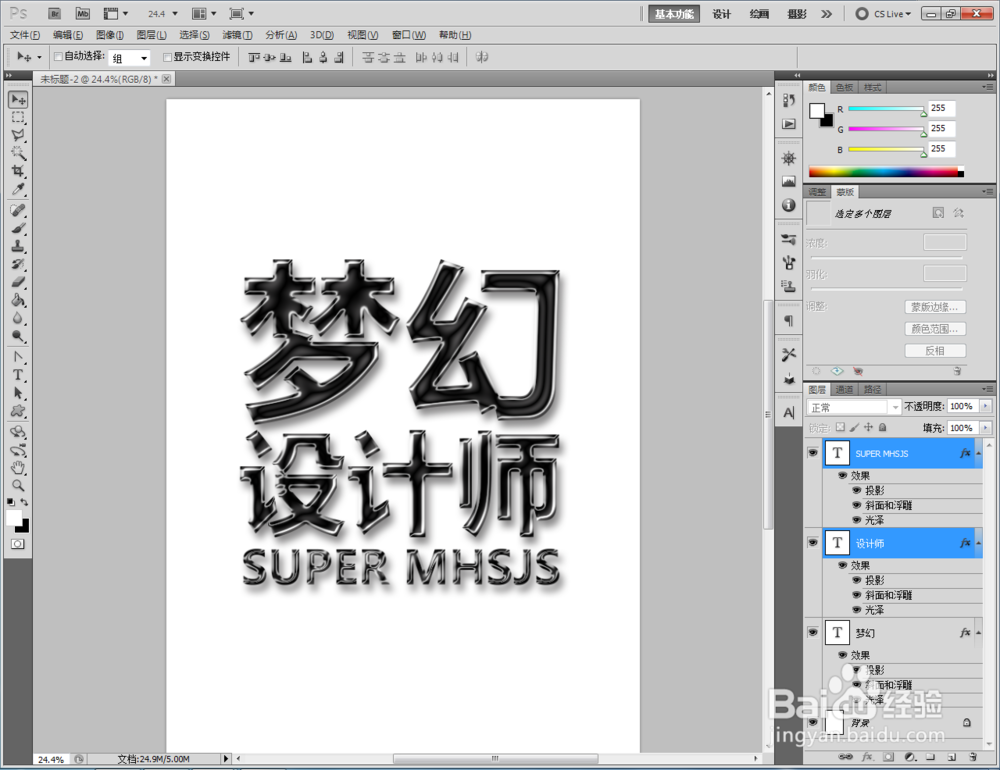
ps如何制作绸光文字效果

 时间:2026-04-22 07:26:12

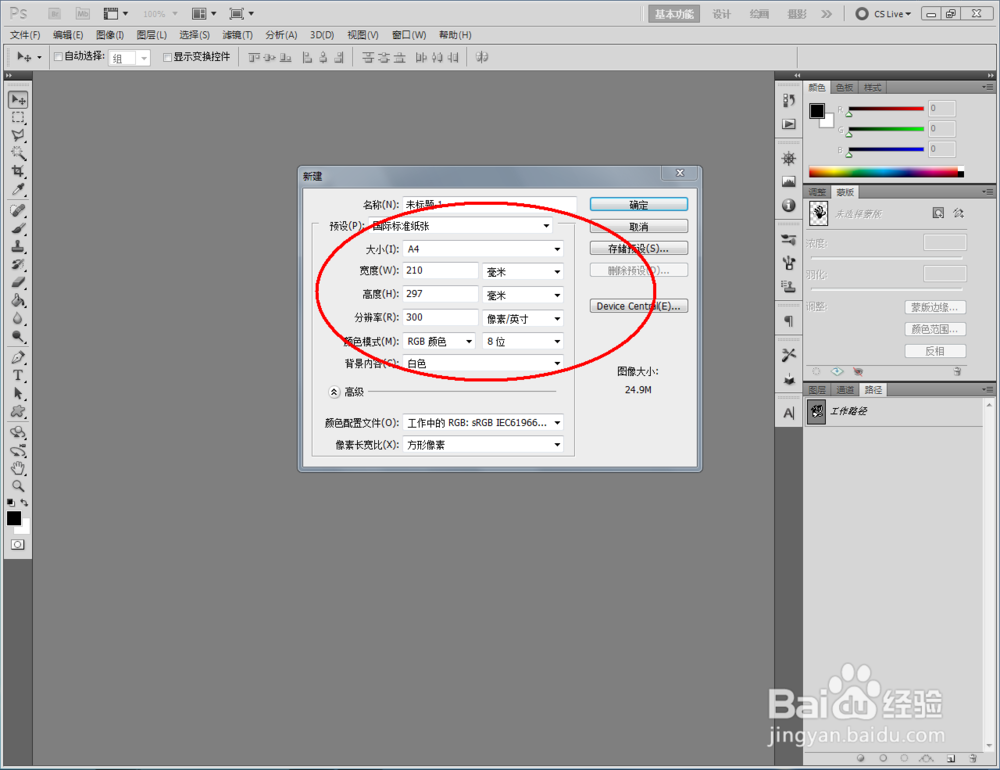
1、打开Photoshop CS5软件,点击【文件】-【新建】,按图示参数新建一个ps文档;
ps如何制作绸光文字效果

ps如何制作绸光文字效果

ps如何制作绸光文字效果

ps如何制作绸光文字效果

ps如何制作绸光文字效果

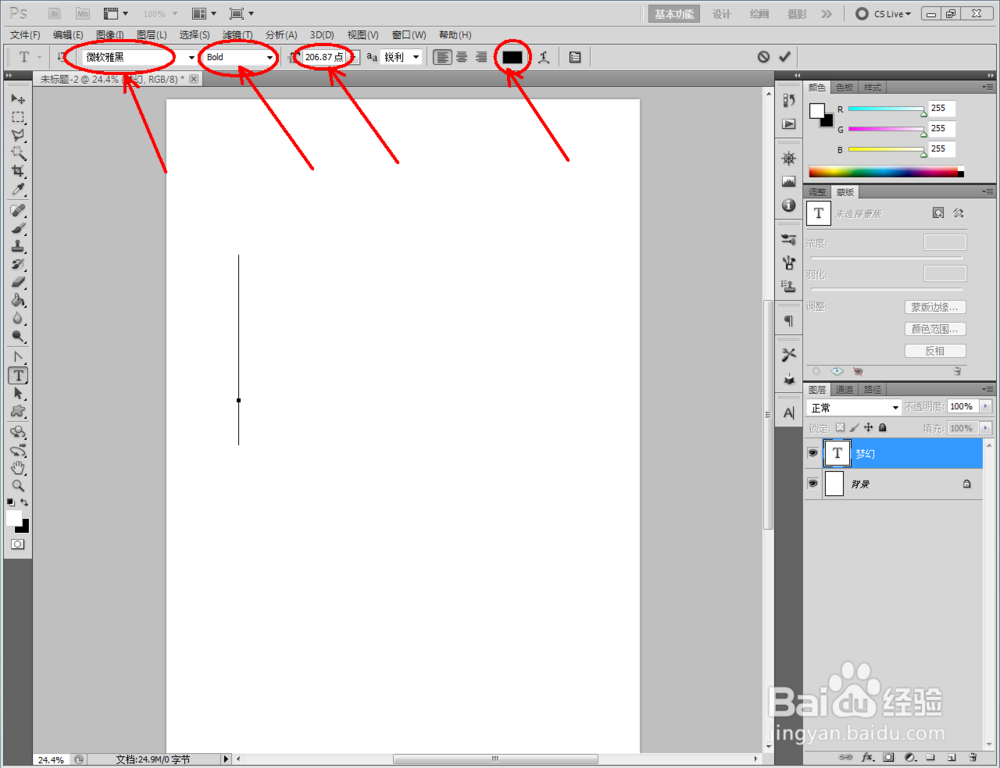
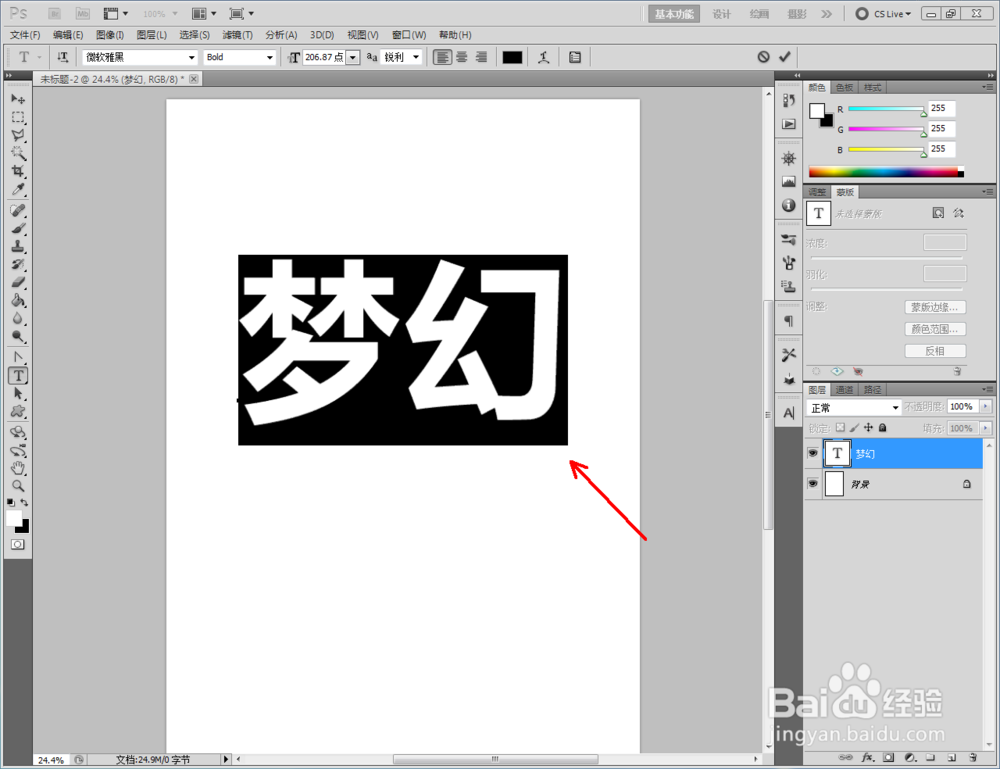
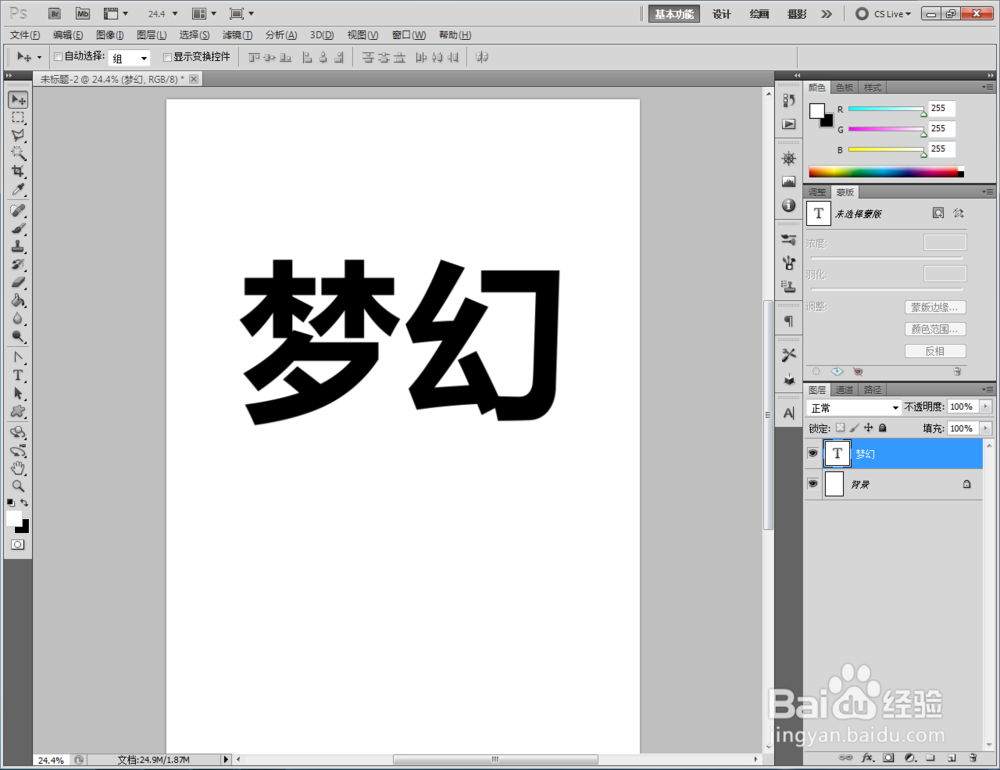
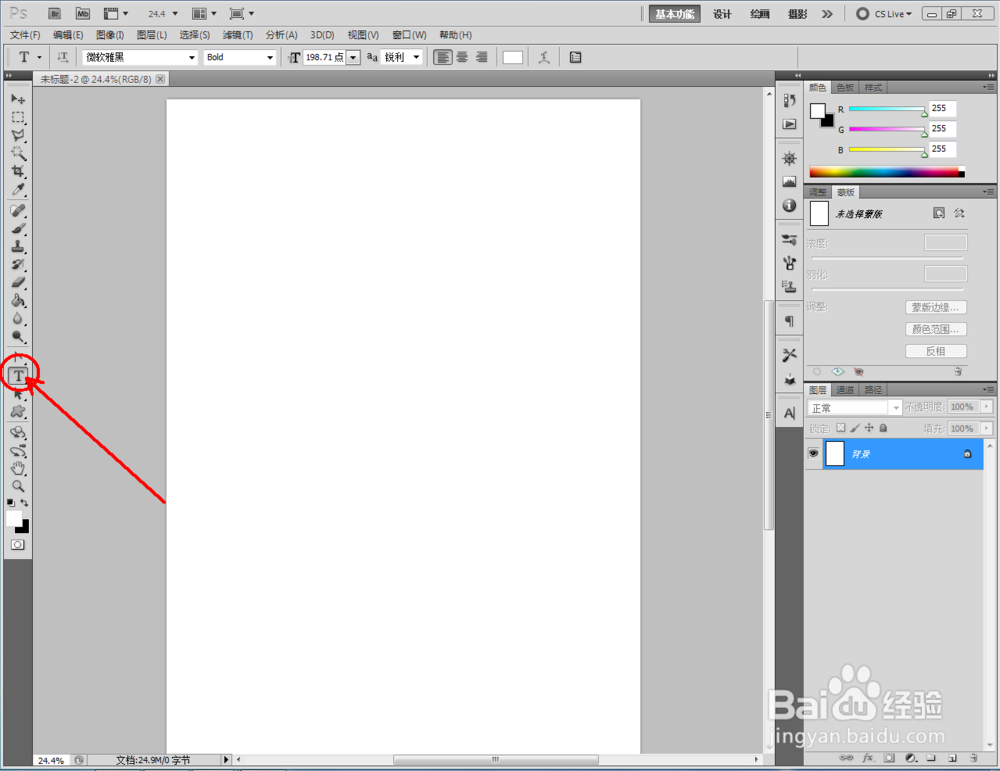
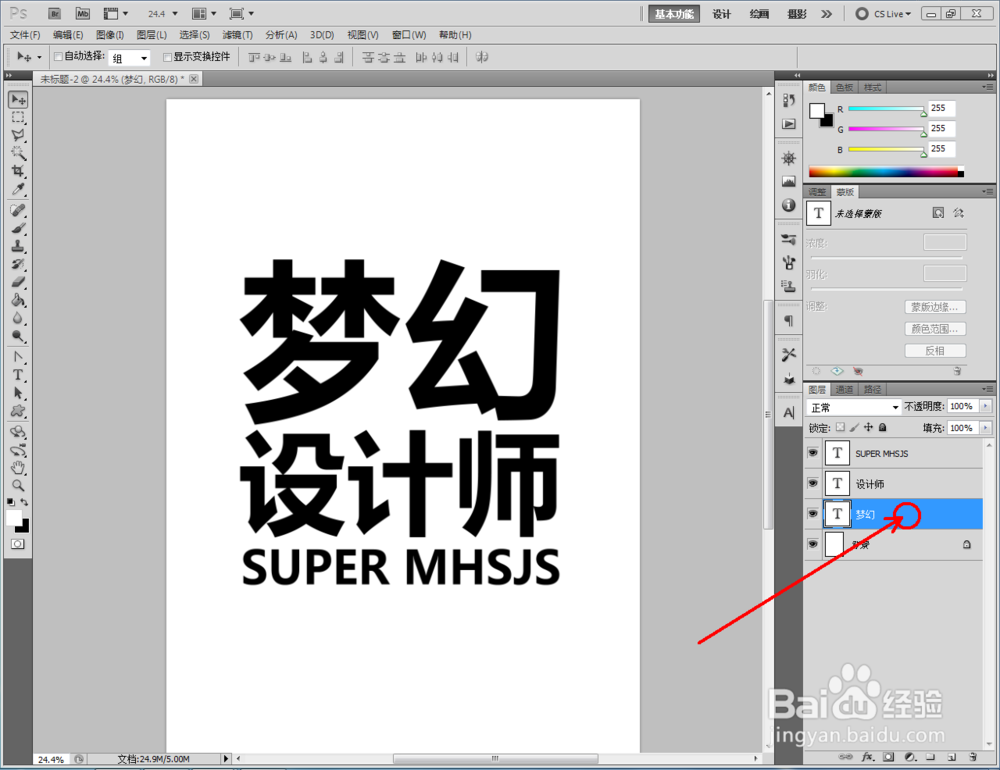
2、点击【文字工具】,按图示设置好文字的字体、大小、颜色等各个参数后,输入文字内容:梦幻,制作出一个文字图案(如图所示);
ps如何制作绸光文字效果

ps如何制作绸光文字效果

ps如何制作绸光文字效果

ps如何制作绸光文字效果

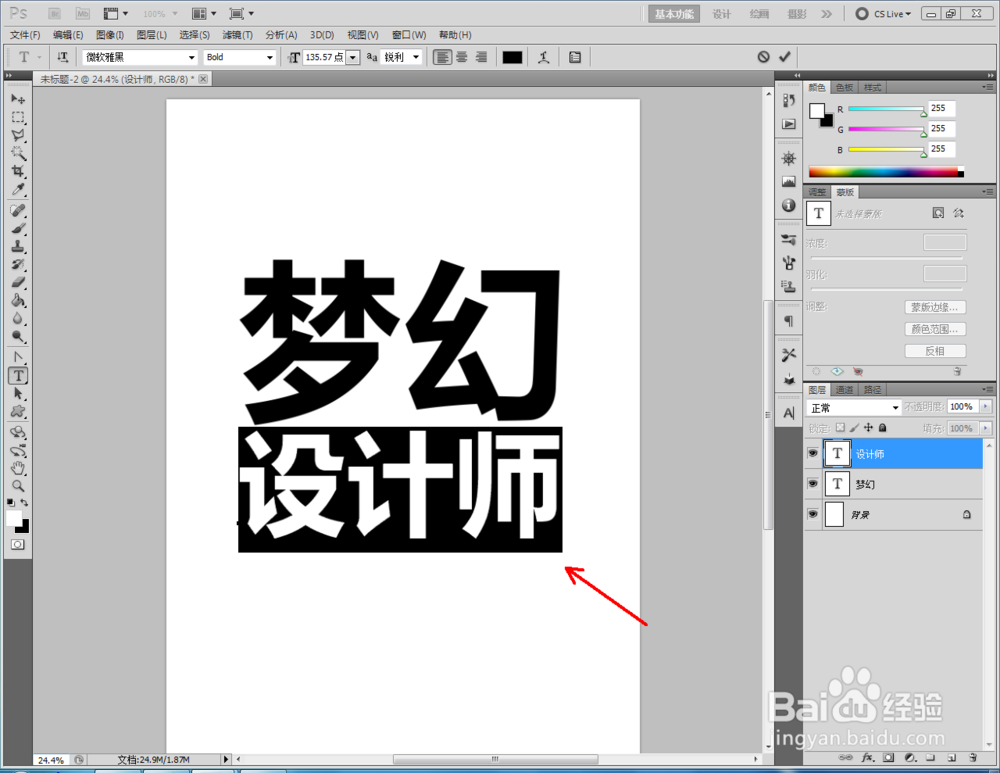
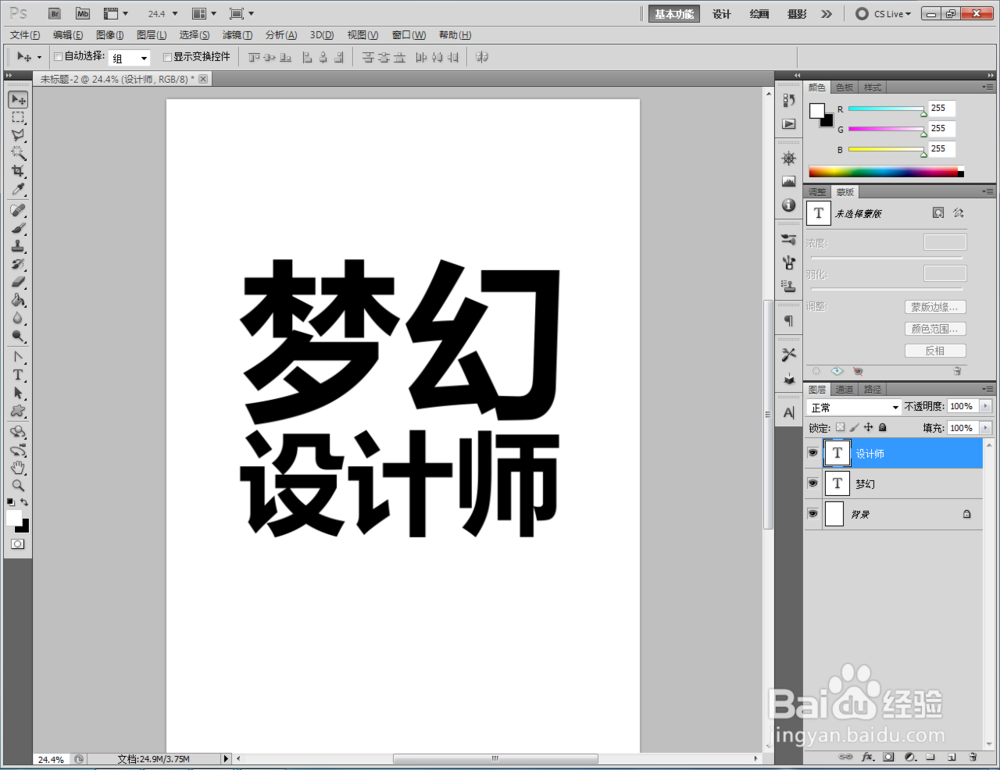
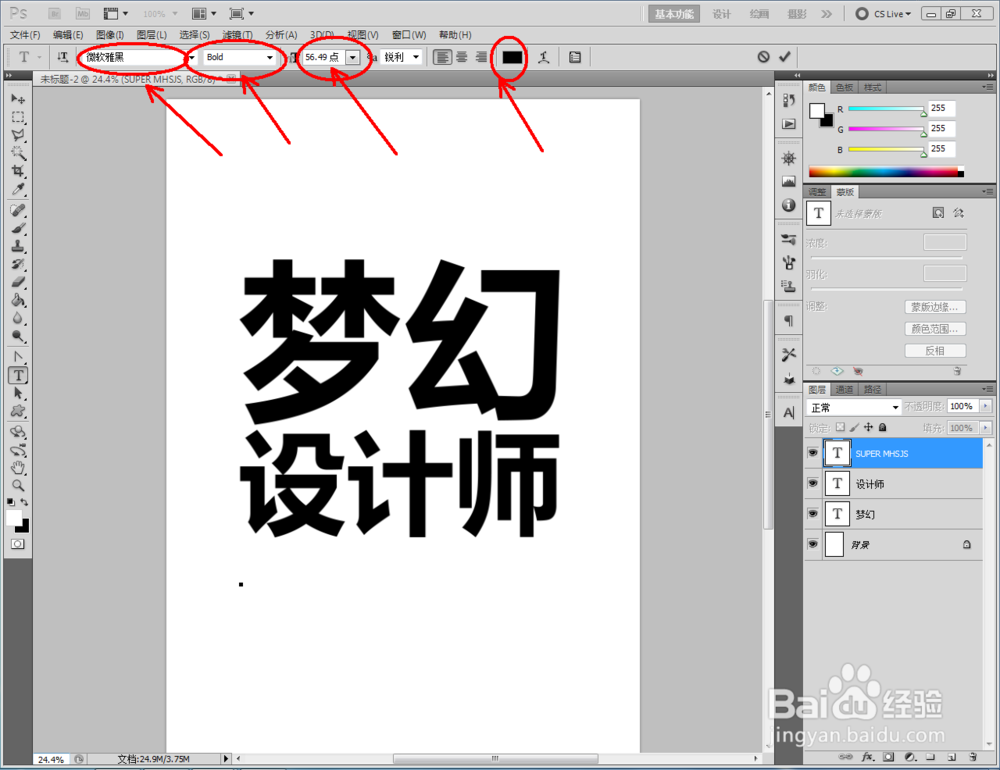
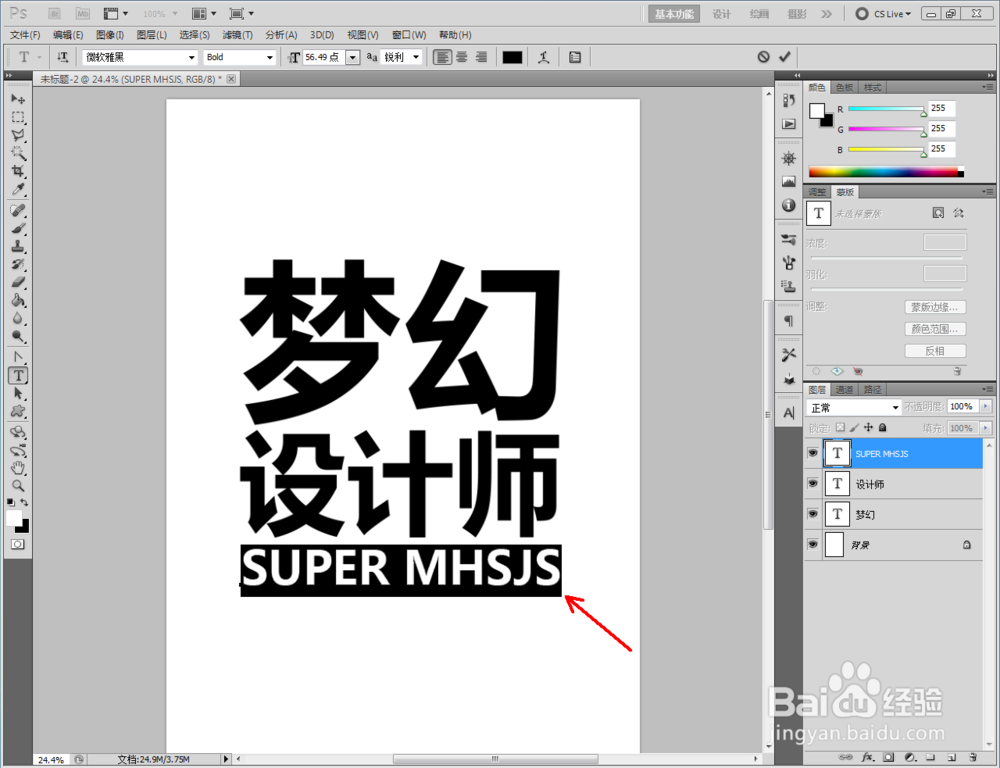
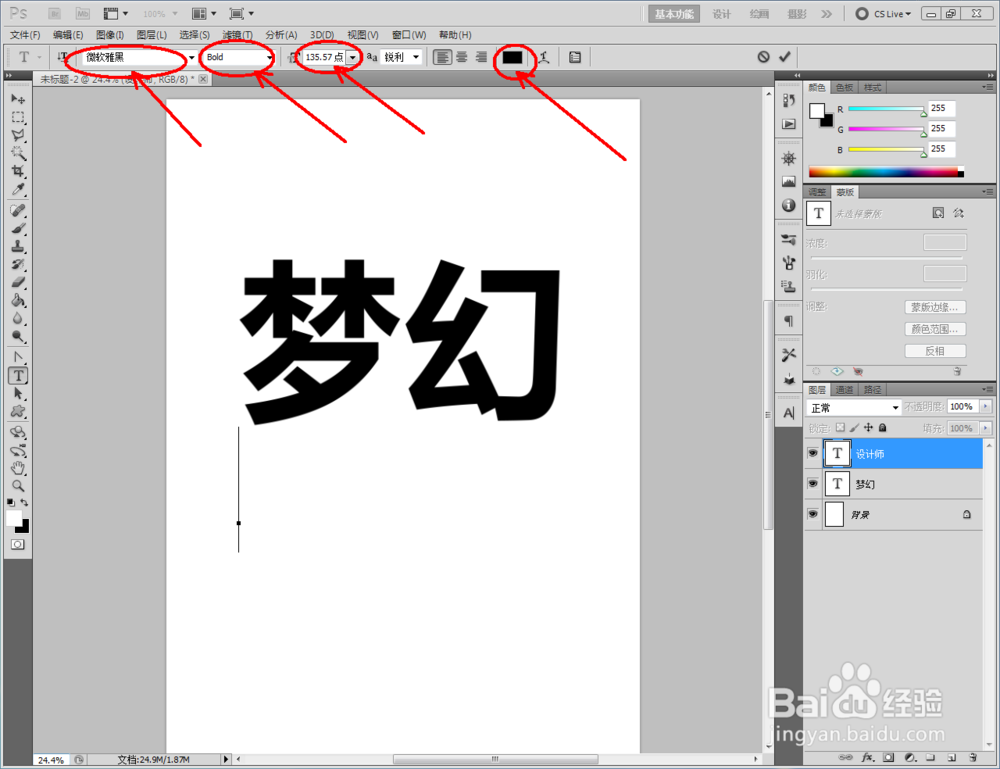
3、继续点击【文字工具】,按图示分别设置好文字的字体、大小、颜色等各个参数后,输入文字内容:设计师和SUPER MHSJS,制作出另外两个文字图案(如图所示);
ps如何制作绸光文字效果

ps如何制作绸光文字效果

ps如何制作绸光文字效果

ps如何制作绸光文字效果

ps如何制作绸光文字效果

ps如何制作绸光文字效果

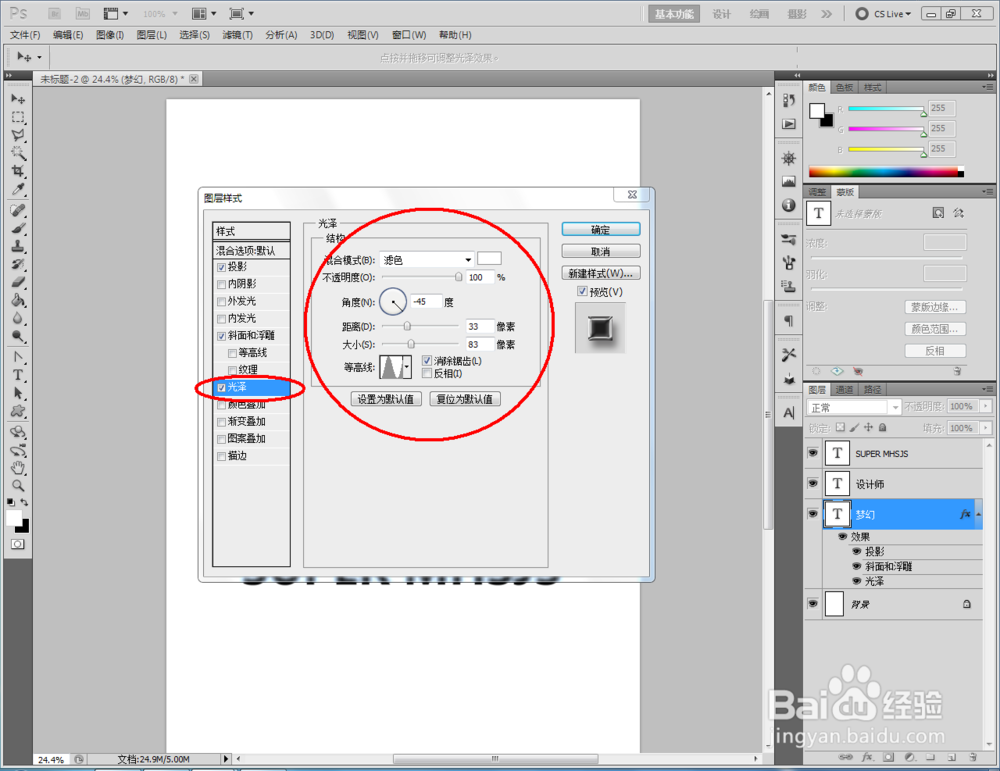
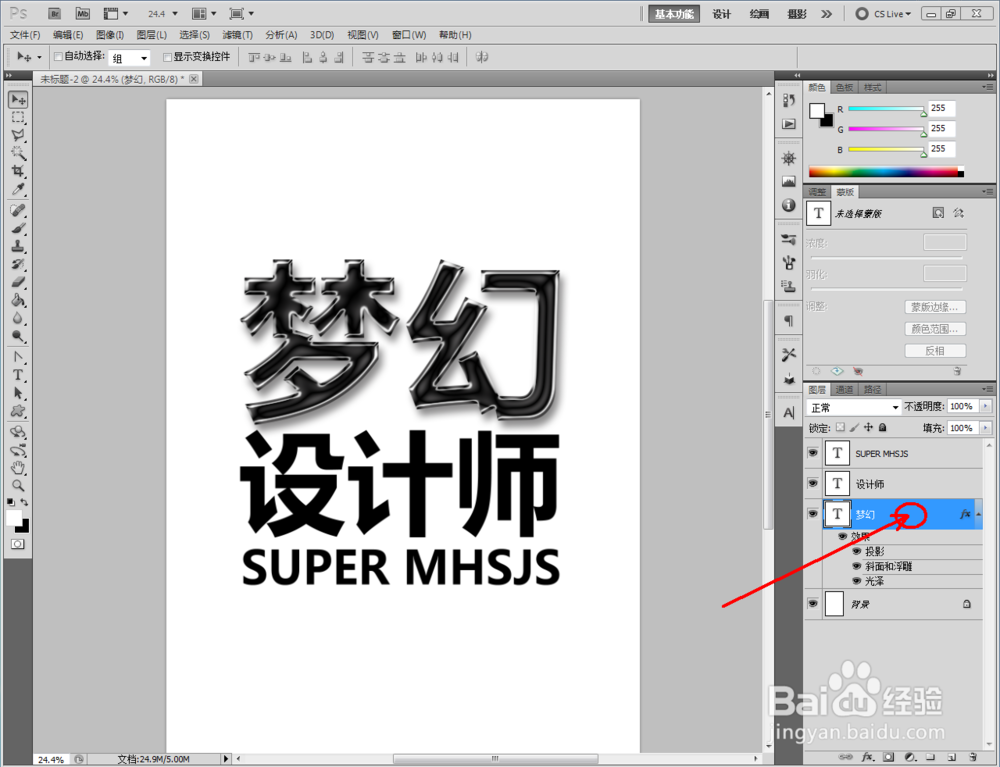
4、双击图示“梦幻”文字图层空白区域,弹出图层样式设置栏后,按图示设置好图层样式的各个参数,完成绸光文字效果的制作(如图所示);
ps如何制作绸光文字效果

ps如何制作绸光文字效果

ps如何制作绸光文字效果

ps如何制作绸光文字效果

ps如何制作绸光文字效果

ps如何制作绸光文字效果

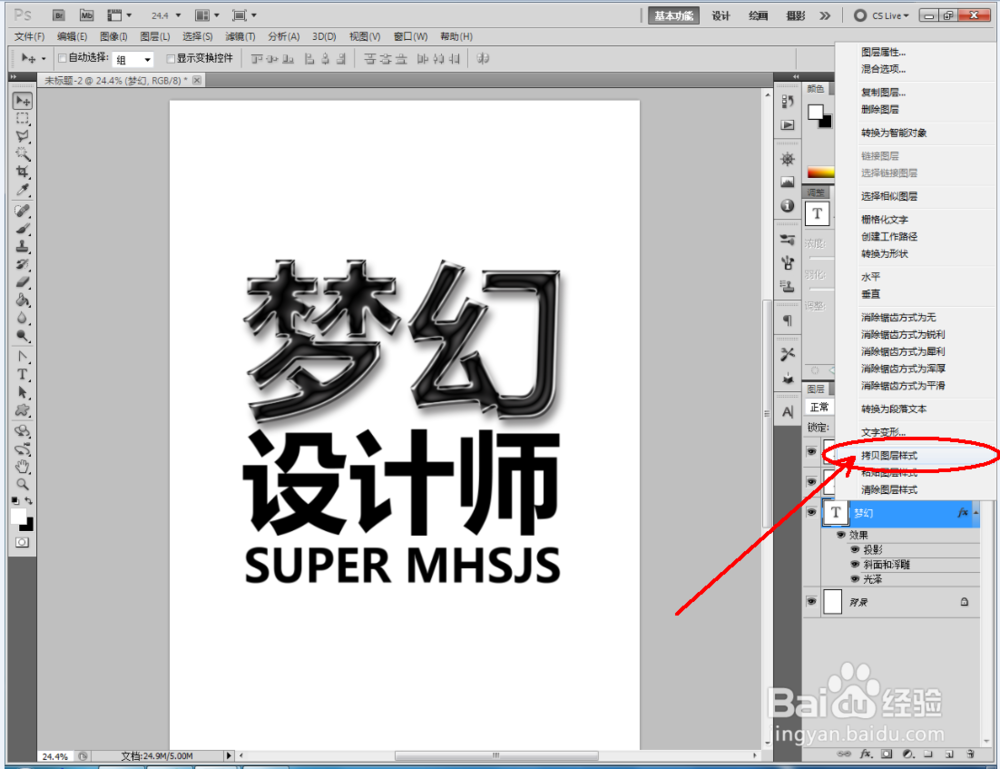
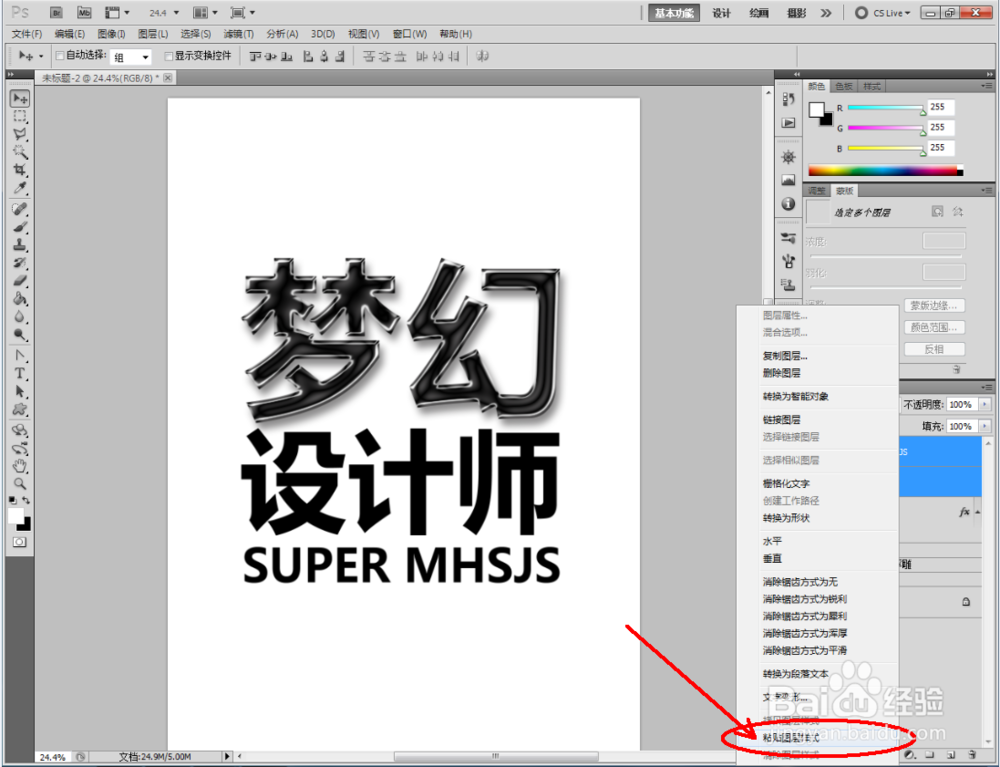
5、鼠标右键点击梦幻文字图层-【拷贝图层样式】,选中另外两个文字图层,点击鼠标右键-【粘贴图层样式】,这样我们的绸光文字效果也就制作完成了。
ps如何制作绸光文字效果

ps如何制作绸光文字效果

ps如何制作绸光文字效果

ps如何制作绸光文字效果

ps如何制作绸光文字效果

ps如何制作绸光文字效果

  • PS怎么快速绘制带波点的背景图案
  • 简单快速PS制作绚丽光斑散景效果
  • 如何在PS中巧妙的运用矢量蒙版?
  • PS橡皮擦的应用
  • Photoshop cs6怎么用叠加给人物自然上色
  • 热门搜索
    手机中毒了怎么办 脸上长斑怎么办 卷发器怎么用 手足口病怎么预防 读后感怎么写格式 孕妇感冒怎么办 游戏工作室怎么赚钱 狐臭怎么彻底去除 科颜氏眼霜怎么样 北京工业大学怎么样