1、在桌面计算机上右键管理。

2、左键单击左边磁盘管理。
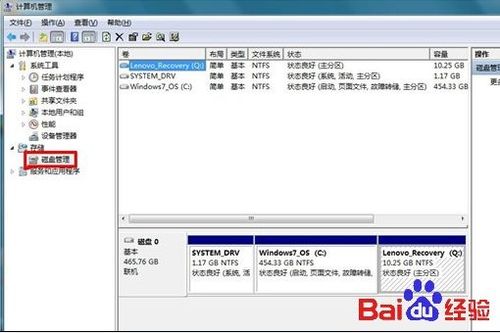
3、右击C盘,选择压缩卷。

4、最下面的一个是C盘的大小,输入的地方是输入剩余C盘的大小。

5、C盘压缩成功。

6、设置分区,可以根据自己的需要,划分多个分区。

7、直接下一步。

8、输入分区大小。

9、选择新分区盘符,默认D盘。

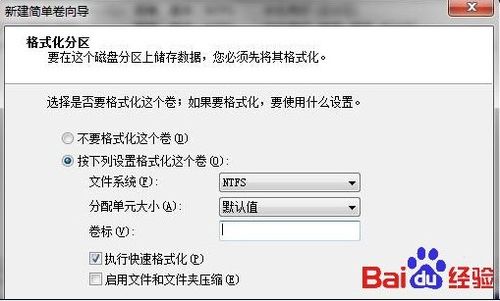
10、执行快速格式化。
11、选择完成。
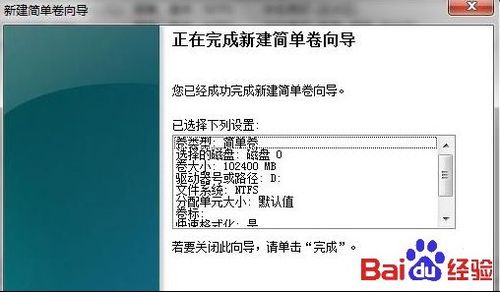
12、分区完成。

时间:2026-04-21 20:59:27
1、在桌面计算机上右键管理。
2、左键单击左边磁盘管理。
3、右击C盘,选择压缩卷。
4、最下面的一个是C盘的大小,输入的地方是输入剩余C盘的大小。
5、C盘压缩成功。
6、设置分区,可以根据自己的需要,划分多个分区。
7、直接下一步。
8、输入分区大小。
9、选择新分区盘符,默认D盘。
10、执行快速格式化。
11、选择完成。
12、分区完成。
