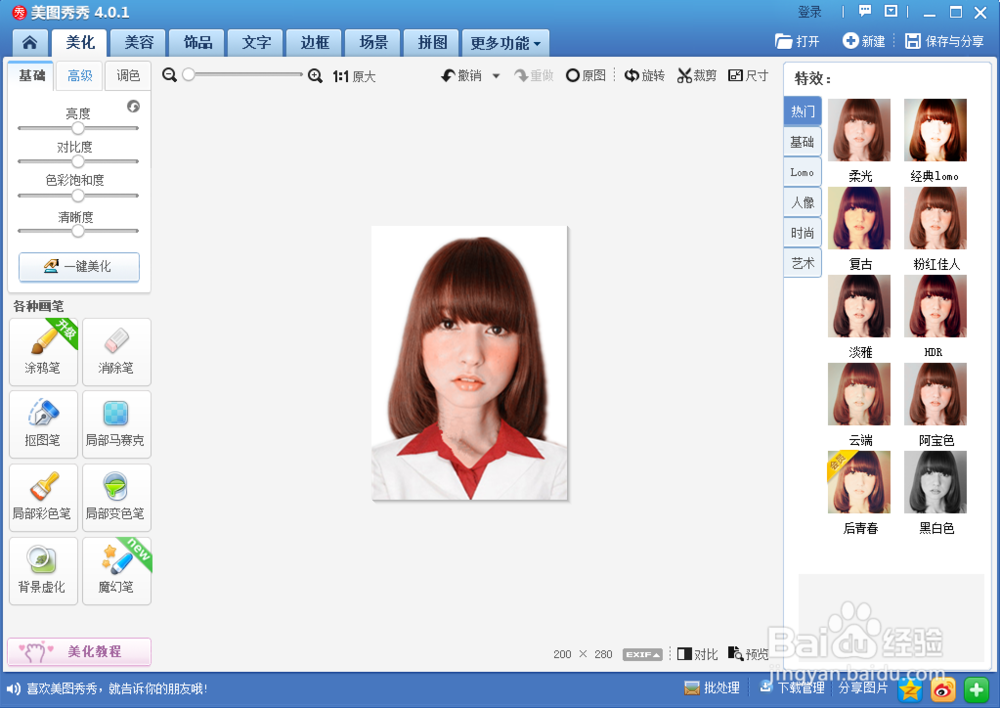
如何用美图秀秀制作证件照

 时间:2026-04-30 08:14:53

1、打开美图秀秀,我们就用示例图片3个中的任意一张作为样本。就用这个美女吧。

如何用美图秀秀制作证件照

如何用美图秀秀制作证件照

2、我们按照图示依次点击饰品-证件照,然后右侧就会显示各种素材,如图步骤4,5  如果觉得素材太少 ,可以在素材下面下载素材包。

如何用美图秀秀制作证件照

3、调节素材大小位置和人物衔接好

如何用美图秀秀制作证件照

4、点击美化 选中抠图笔,选择自由抠图。抠图效果如图所示。扣完图点击下面的完成抠图

如何用美图秀秀制作证件照

如何用美图秀秀制作证件照

5、调整羽化,设置背景

如何用美图秀秀制作证件照

6、如果有不自然的地方,可以点击“美化—消除笔”,进行修整

如何用美图秀秀制作证件照

7、在美化界面点击编辑界面右上角的裁剪按钮,我们可以看到右下角出现了证件照得尺寸,我们选择1寸证件照,拖动裁剪框,将照片完美覆盖,点击裁剪,然后完成裁剪。

如何用美图秀秀制作证件照

8、这样我们就大功告成啦!赶紧找来照片试一试吧!

如何用美图秀秀制作证件照

  • 图片怎么转成jpg格式的文件
  • 电脑如何修改图片格式?
  • 查看图片格式、大小和尺寸
  • 怎么更改照片文件大小
  • QQ浏览器怎么设置截图的默认保存格式为JPG
  • 热门搜索
    红烧鲫鱼 千岛湖旅游攻略二日游 延禧攻略番外金枝玉叶 纳木错旅游攻略 西藏旅游攻略 偷影子的人简介 个人信息泄露怎么办 哈尔滨攻略 产后快速减肥 律师简介