wps2019怎么样在一张纸上同时打印两个表格页面

 时间:2024-10-18 22:41:16

1、首先在电脑上用wps2019打开要编辑的表格,点击文件菜单。

wps2019怎么样在一张纸上同时打印两个表格页面

2、然后在弹出的下拉菜单中点击打印的菜单项。

wps2019怎么样在一张纸上同时打印两个表格页面

3、接下来在右侧的菜单中点击打印的菜单项。

wps2019怎么样在一张纸上同时打印两个表格页面

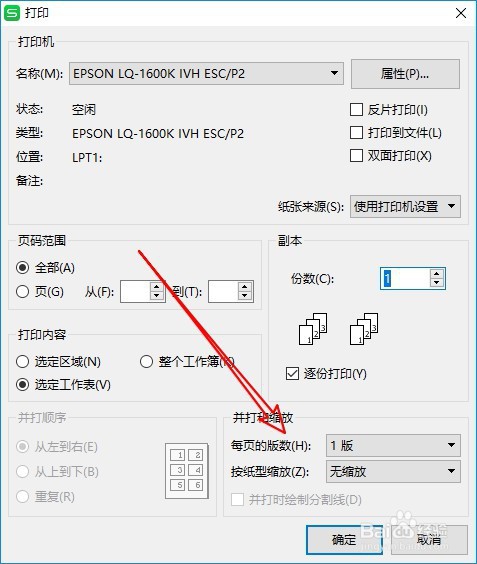
4、这时就会打开wps2019的打印窗口,点击右下角的“每页的板数”下拉按钮。
wps2019怎么样在一张纸上同时打印两个表格页面

5、然后在弹出的下拉菜单中选择2板的菜单项。

wps2019怎么样在一张纸上同时打印两个表格页面

6、接着再点击并打顺序中的从左到右的选项就可以了。

wps2019怎么样在一张纸上同时打印两个表格页面

7、总结:1、首先在电脑上用嘛术铹砾wps2019打开要编辑的表格,点击文件菜单。2、然后在弹出的下拉菜单中点击打印的菜单项。3、接下来在右侧的菜单中点击打啾骱卵霸印的菜单项。4、这时就会打开wps2019的打印窗口,点击右下角的“每页的板数”下拉按钮。5、然后在弹出的下拉菜单中选择2板的菜单项。6、接着再点击并打顺序中的从左到右的选项就可以了。

  • WPS表格如何将两页表格打印在同一页面上?
  • excel两个表格怎么打印在一张纸上
  • 表格的列数太多了一张纸打印不下怎么办
  • WPS文档如何将两页文档打印到一个页面
  • wps怎么设置打印在一页
  • 热门搜索
    项目计划书怎么写 梁启超简介 车牌子标志大全 惠普怎么样 床震吻胸吃胸视频大全 亲吻视频大全床 贝儿欣奶瓶怎么样 吉他图片大全 刘琳个人资料简介 感冒流清鼻涕怎么办