Git安装教程(windows)

 时间:2026-04-25 19:43:51

1、下载地址【https://git-scm.com/downloads】,点击下载最新版本的Git

Git安装教程(windows)

2、双击安装,Next

Git安装教程(windows)

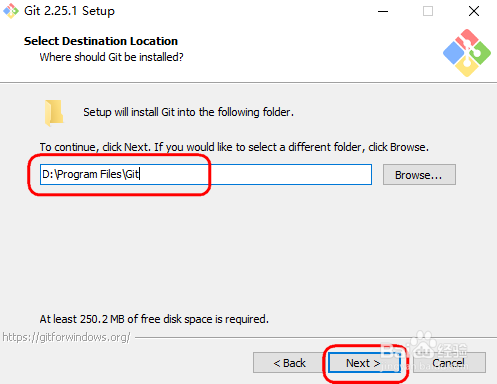
3、选择git安装目录,可根据自己盘的情况安装,Next

Git安装教程(windows)

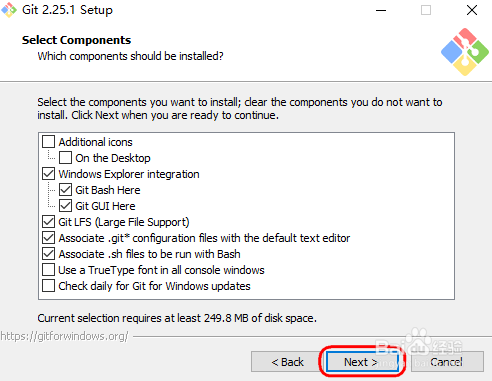
4、选择需要安装的配置文件,默认,Next

Git安装教程(windows)

5、不创建启动文件夹,Next

Git安装教程(windows)

6、为Git选择默认的编辑器,默认,Next

Git安装教程(windows)

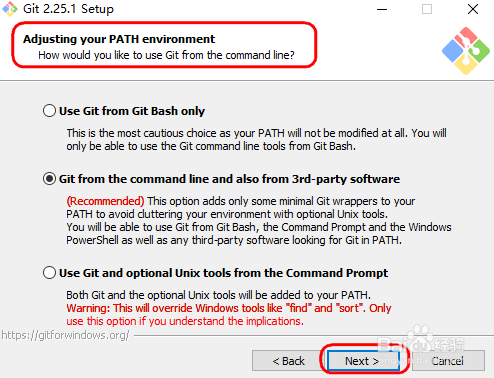
7、配置Git的命令行环境,默认,Next

Git安装教程(windows)

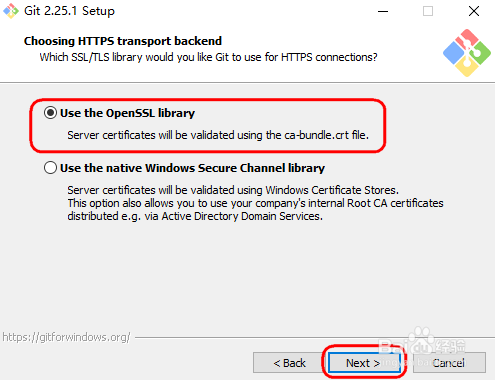
8、选择HTTPS传输后端,默认,Next

Git安装教程(windows)

9、配置行结束标记,保持默认“Checkout”

Git安装教程(windows)

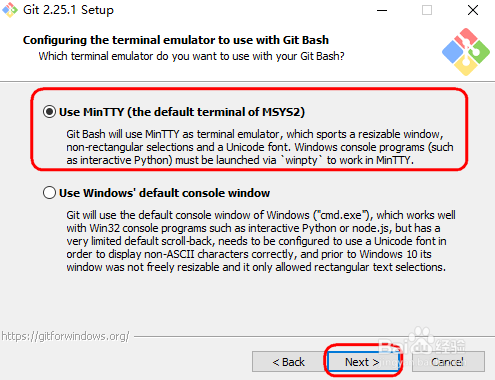
10、在终端模拟器选择页面,默认即可,Next

Git安装教程(windows)

11、配置Git额外选项,默认即可,Install。

Git安装教程(windows)

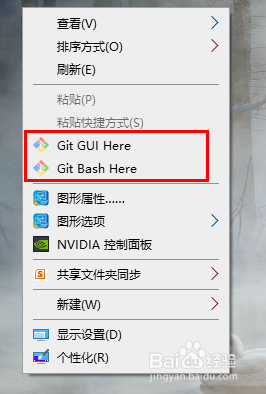
12、在桌面右击,出现Git Bash Here 则安装成功

Git安装教程(windows)

  • 炉石复制代码怎么用
  • 数据可视化工具如何设置图表样式
  • BML2021在哪里举行
  • 电磁感应与电路的分析
  • 趣味科技DIY:磨冰取火的方法
  • 热门搜索
    阿勒泰旅游 红姑娘皮泡水的功效 哪里可以看美剧 怎么看自己是否怀孕 qq邮箱在哪里找 网络老是掉线怎么回事 甘肃旅游网 天刀历练怎么获得 鸿沟在哪里 如何算预产期