Word2016怎么样插入手杖形箭头呢?

 时间:2026-04-25 00:35:18

1、打开Word2016办公软件。

Word2016怎么样插入手杖形箭头呢?

2、点击菜单栏中的插入。

Word2016怎么样插入手杖形箭头呢?

3、点击形状。

Word2016怎么样插入手杖形箭头呢?

4、点击手杖形箭头。

Word2016怎么样插入手杖形箭头呢?

5、用鼠标画线,手杖形箭头插入完成,点击格式,然后点击形式样式。

Word2016怎么样插入手杖形箭头呢?

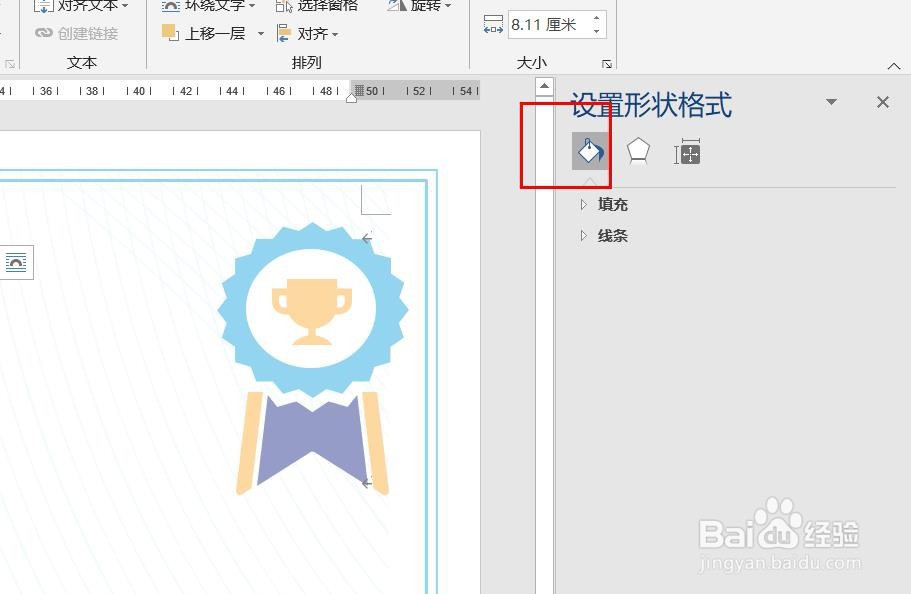
6、点击油漆桶图标,可以填充颜色和修改粗细。

Word2016怎么样插入手杖形箭头呢?

7、点击钢笔尖图标,可以设置外观效果。

Word2016怎么样插入手杖形箭头呢?

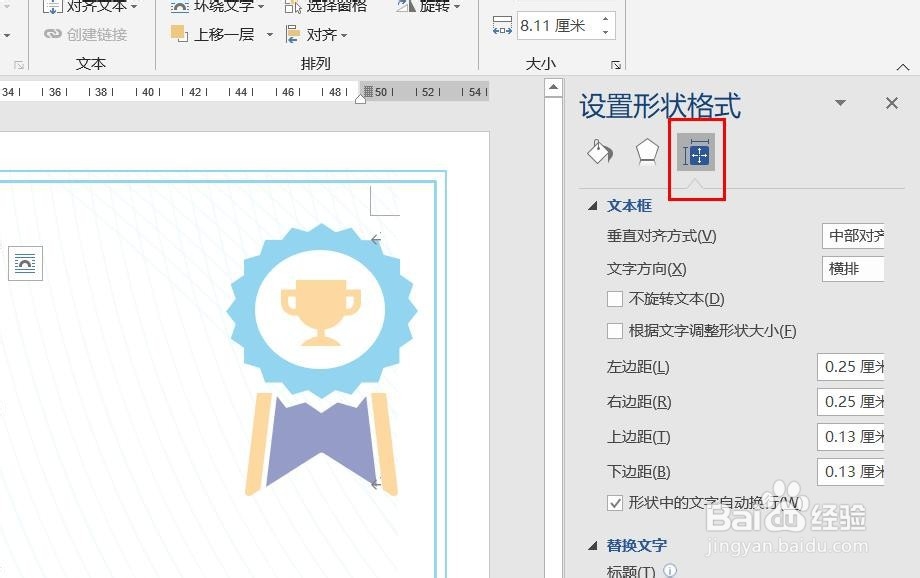
8、点击田字格图标,可以设置文字效果。

Word2016怎么样插入手杖形箭头呢?

1、一、打开Word2016办公软件。

二、点击菜单栏中的插入。

三、点击形状。

四、点击手杖形箭头。

五、用鼠标画线,手杖形箭头插入完成,点击格式,然后点击形式样式。

六、点击油漆桶图标,可以填充颜色和修改粗细。

七、点击钢笔尖图标,可以设置外观效果。

八、点击田字格图标,可以设置文字效果。

  • Word2016怎么样插入右箭头呢?
  • Word2016怎么样插入带双箭头曲线连接符呢?
  • Word2016怎么样插入上箭头呢?
  • Word2016怎么样插入圆角右箭头呢?
  • Word2016怎么样插入十字箭头呢?
  • 热门搜索
    大宗商品是什么 有什么游戏好玩 运动会跳高作文 花卉养殖 ss14是什么二极管 什么电脑好 什么是人格魅力 运动图片大全 兰花怎么养殖方法和注意事项 82年属什么生肖