Adobe Photoshop CS5如何做出浮雕效果

 时间:2026-04-25 02:22:01

1、我们日常生活中会看到各式的浮雕画面,这些效果其实对于Photoshop来说是比较容易就可以做出来的效果

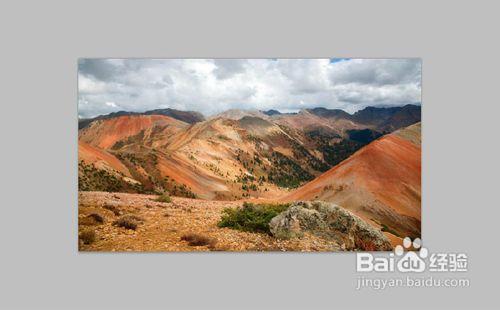
2、我们首先要找到一张用于制造浮雕效果的原始素材图片
Adobe Photoshop CS5如何做出浮雕效果

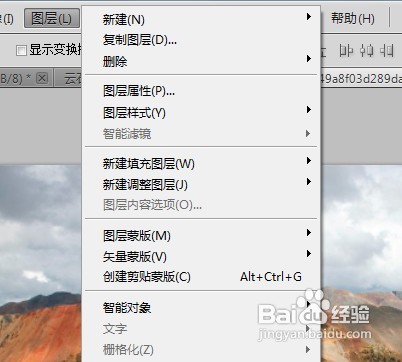
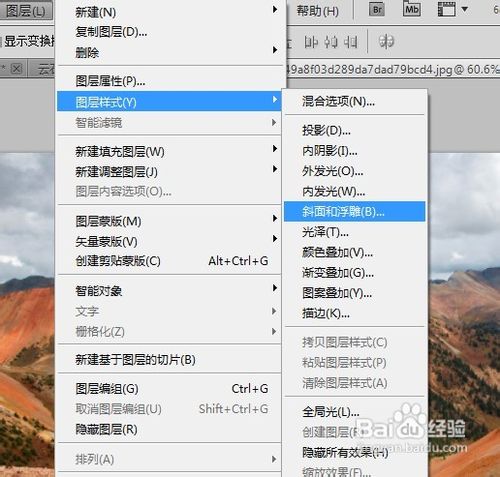
3、之后我们在点击图层这一个菜单栏,在里面找到图层样式的选项

Adobe Photoshop CS5如何做出浮雕效果

4、在图层选项中我们还会看到很多的附属选项,我们直接在里面找到斜面和浮雕的选项后点击就可以了
Adobe Photoshop CS5如何做出浮雕效果

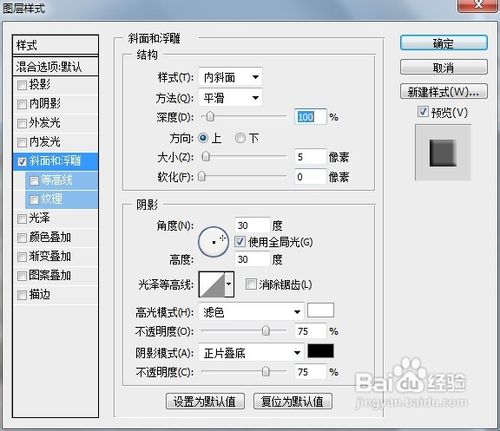
5、之后软件系统就会自动的弹出一个图层的样式设置窗口了,我们就要对开始进行调整了
Adobe Photoshop CS5如何做出浮雕效果

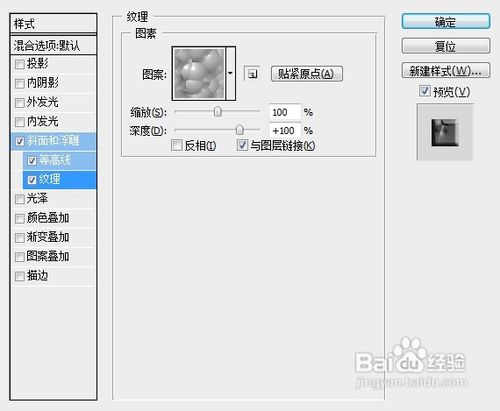
6、把斜面和浮雕下面的等高线和纹理选项都打上勾,之后根据自己需要调整一下数值就可以了。不会太调整的话就以原始的数据点进确定即可
Adobe Photoshop CS5如何做出浮雕效果

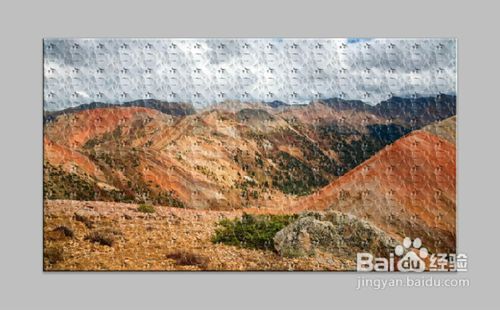
7、之后一副最简单的浮雕效果画面就完成了

Adobe Photoshop CS5如何做出浮雕效果

8、除了通过上面的方法进行浮雕的调整外。还有另外的一种浮雕样式可以使用

Adobe Photoshop CS5如何做出浮雕效果

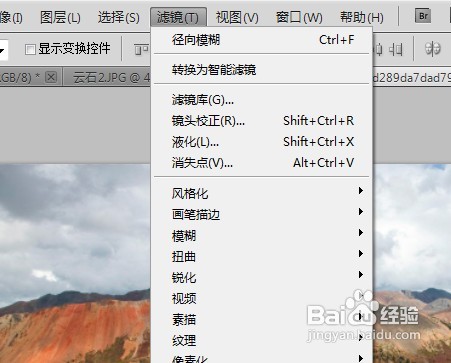
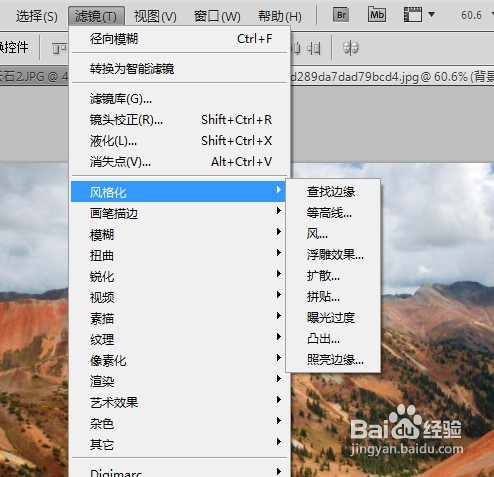
9、我们直接打开滤镜菜单栏,在里面找到一个风格化再点进里面的浮雕效果

Adobe Photoshop CS5如何做出浮雕效果

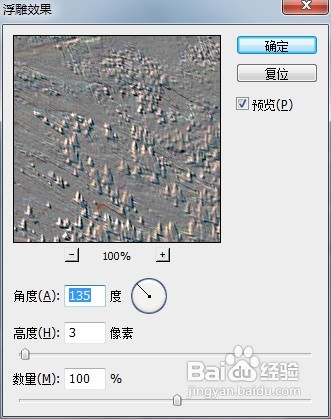
10、之后在弹出的浮雕效果窗口调整好数值后点进确认就可以了

Adobe Photoshop CS5如何做出浮雕效果

  • Adobe Photoshop如何做出浮雕效果
  • 如何用Adobe Photoshop制作浮雕效果
  • Adobe Photoshop CS5如何做出光照的效果
  • Adobe Photoshop 如何做出光照的效果
  • Adobe Photoshop 如何打开图片
  • 热门搜索
    乙五笔怎么打 长期咽炎怎么办 again怎么读 月经为什么叫大姨妈 蛋糕怎么做 费玉清为什么不结婚 回收站删除的文件怎么恢复 weather怎么读 苹果怎么做好吃 颈椎痛怎么办快速缓解疼痛