1、最首要的步骤就是图片素材的素材库导入以及AE合成的新建,素材导进去之后再导入合成里面的时间线上。

2、预览素材,如果和合成的尺寸相比,素材太小的话,就没有放大的必要,原因是放大之后素材就会变得模糊不清晰,但是如果素材比合成尺寸大,那么可以进行缩小操作。

3、接下来的重点来了,用鼠标移动指针到需要编辑效果的时间点,选中上层素材,依次选择:效果-过渡-图像式擦除。

4、效果的添加,还有第二种方式,那就是在定位时间指针之后,在AE上方工具栏里面依次点击:效果-过渡-图像式擦除。

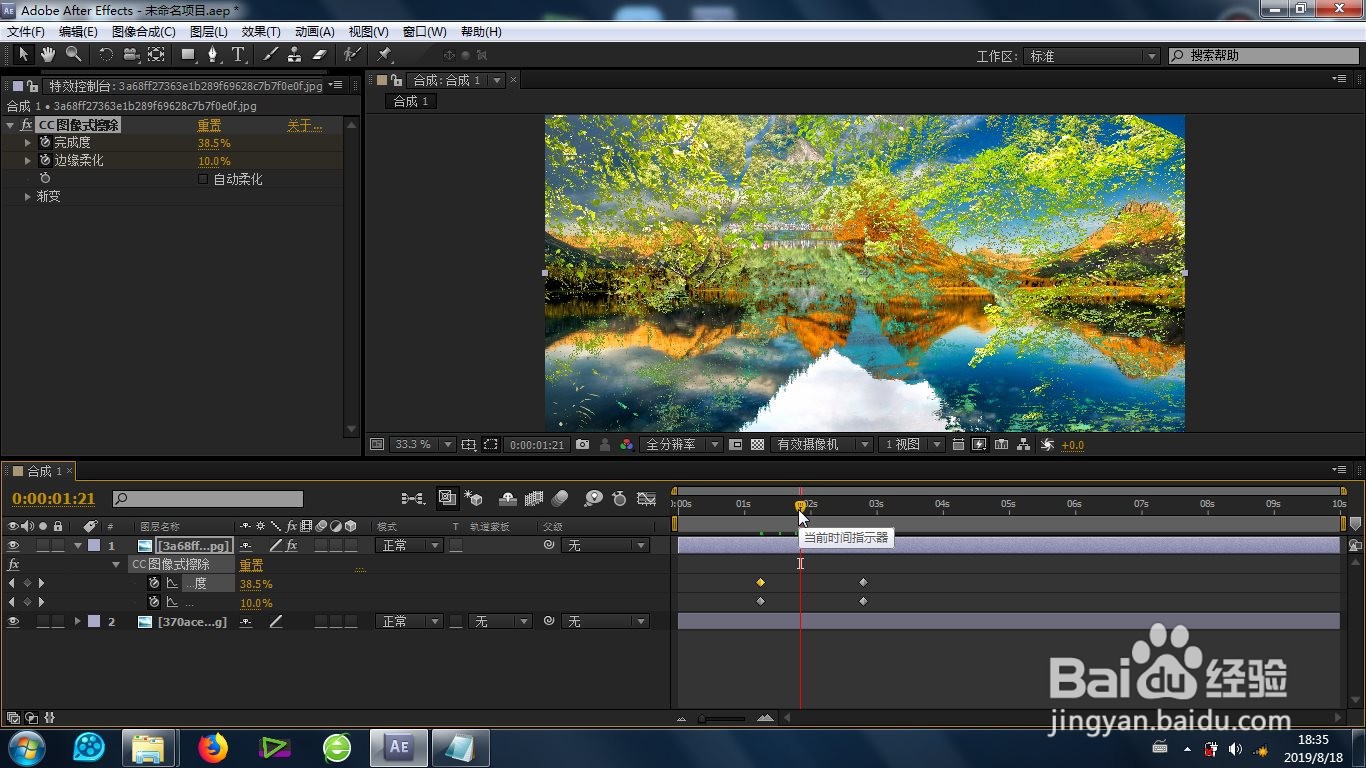
5、值得注意的是,添加了特效之后,会在右上角看到特效的初始默认状态,以及左上角“特效控制台”里面的参数显示。


6、可以打开这个效果的设置参数,进行-完成度、边缘柔化参数的调整,还可以给这些关键参数设置关键点,形成效果的渐变动画。这样就完成了图像式擦除 效果的制作。

1、1、素材的导入;
2、素材导入时间线调整大小;
3、特效的两种添加方法;
4、特效参数的更改及关键帧的添加。
