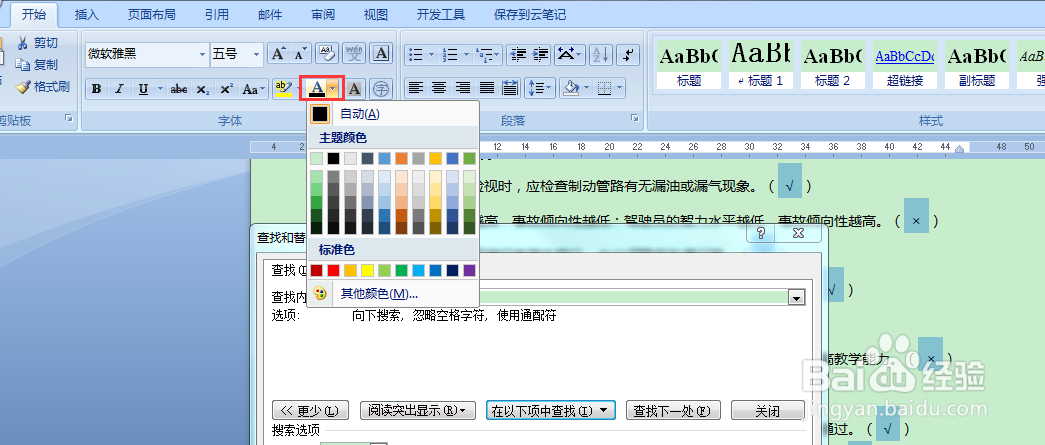
1、先选择试卷里的任意一个答案,括号也一起选中,将其复制下来,再按快捷键Ctrl+F弹出【查找和替换】对话框,在【查找】选项里,将刚才复制的内容粘贴到【查找内容】输入框里。
用复制粘贴是为了保证我们要查找的括号就是文档中的括号,因为中英文不同状态下输入的括号是不一样的。
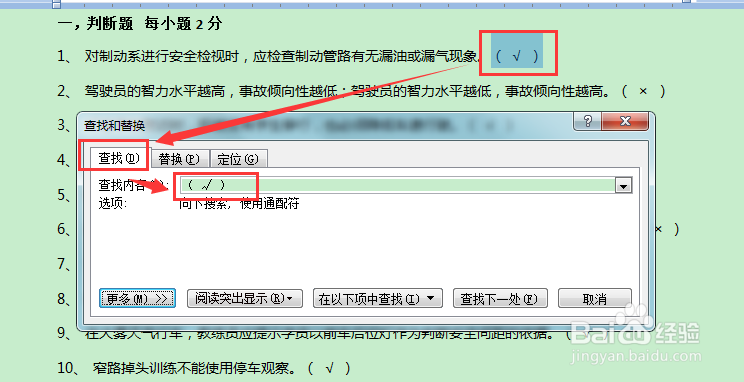
2、将【查找内容】框里的 √ 换成 * ,即( √ )换成( * )
注:不要动括号,只改变里面的符号即可,因为中英文不同的状态下输入的括号是不一样的。
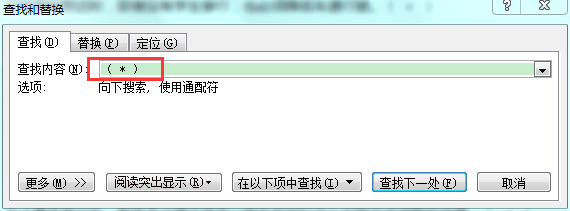
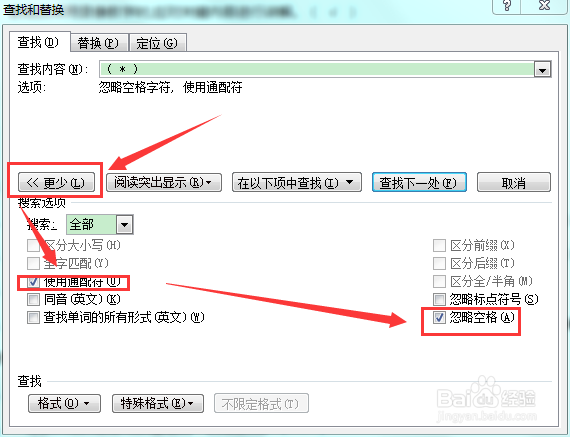
3、点击【更多】选项展开,勾选【使用通配符】,勾选【忽略空格】。
代码( * ),括号内是不包含空格,只能查找到文中括号内没有空格的字母和括号本身。实际上,文档中括号内有可能会包含空格,而且包含的空格数量有可能也不一样。
所以,为了查找时可以兼容括号内数量不等的空格,就必须将【搜索选项】里的【忽略空格】勾选起来。
4、在【查找】选项卡里,点击【在以下项中查找】→【主文档】
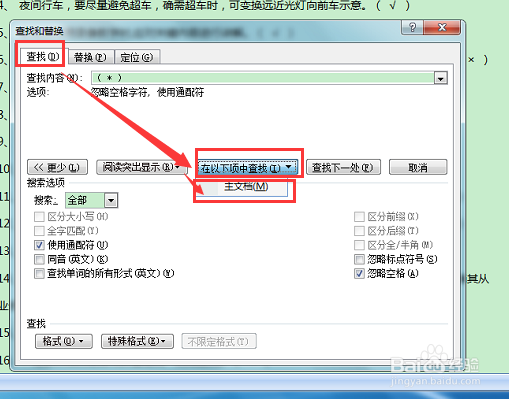
5、然后,就可以看到【查找和替换】对话框里显示查找到的相匹配项的数量,文档中,用括号括号起来的答案和括号本身都处于被选中状态,如下图:
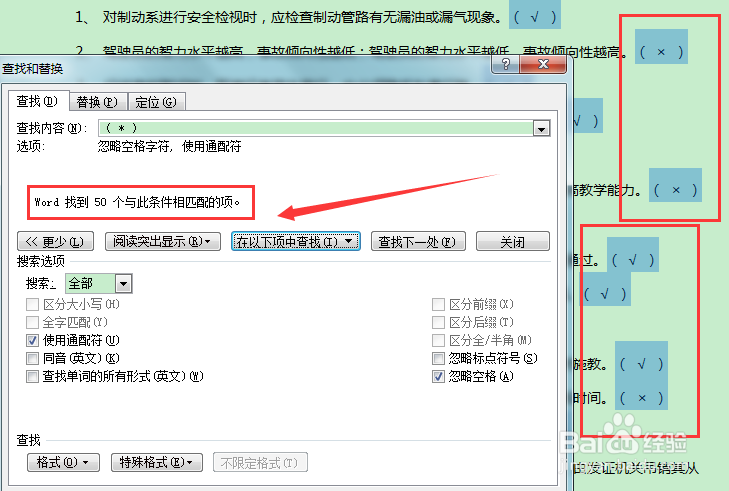
6、将【查找内容】输入框里的括号删除,只保留*,然后再点击【在以下项中查找】—【当前所选内容】。这个时候,我们可以发现,文档中只要是在括号里的字母,都处于被选中状态。
文档中选中的由答案和括号,变成了只选中括号里的答案。
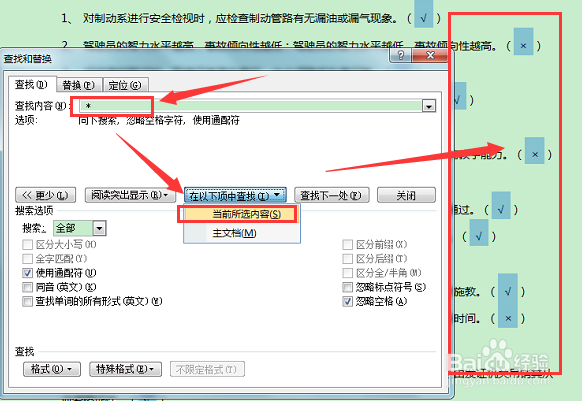
7、这时,点击word中的字体颜色设置(就是开始菜单下面的),将被选中的字母字体颜色设置为白色即可。这样就把答案隐藏起来了,打印出来是看不到答案的。
如果后面想让答案再显示出来,依然是通过上面的方法把所有答案选中,然后将字体设置为黑色,就显示出来了。