Word文档中如何设置双行合并标题

 时间:2026-04-24 17:18:24

1、第一步:打开已有或者新建空白文档

1.打开Word已有文档,如图所示;

2.或者点击【新建】-【空白文档】;

Word文档中如何设置双行合并标题

2、第二步:确定和选中标题文字

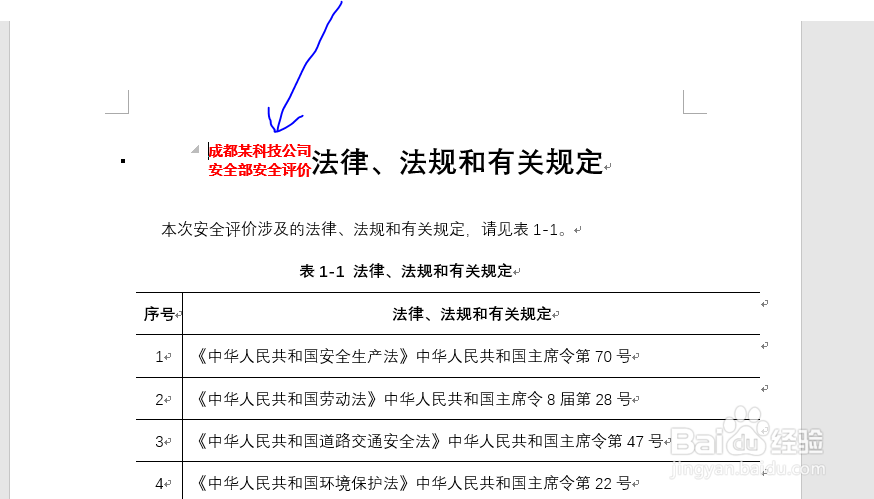
1.需要把标题中的“成都某科技公司安全部安全评价”设置为双行合并标题;

2.选中需要设置双行合并标题的文字,如图所示的红色字体。

Word文档中如何设置双行合并标题

3、第三步:设置双行合并标题

1.点击【开始】,找到【段落】;

2.选择带“A”的图表;

3.选择“双行合一,点击确定即可。

备注:这里可以设置带括号的样式。

Word文档中如何设置双行合并标题

4、第四步:调整字体和大小

1.如图一所示,字体太小,清晰度不够,排版不美观;

2.选中双行合并标题文字;

3.在【开始】菜单中调整字体和大小,效果如图二所示。
Word文档中如何设置双行合并标题

Word文档中如何设置双行合并标题

  • Word里如何排版整齐信息栏?
  • 如何用visio绘制【高速交通标志牌】?
  • 启动eclipse产生 RemoteSystemsTempFiles
  • 【word文档】如何更改SmartArt文本的转换效果
  • word如何限制样式?
  • 热门搜索
    大便拉不出来怎么办 请假条格式怎么写 嗓子发炎肿痛怎么办 眼睛充血怎么办 工作目标怎么写 怎么洗照片 beach怎么读 电脑怎么安装打印机 怎么去口臭 七巧板怎么做