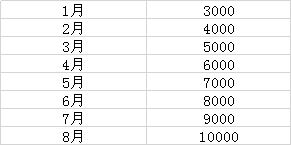
1、新建一个表格,录入实验数据,并选择。
2、在头顶导航栏中选择“插入”,并选择“全部图表”。

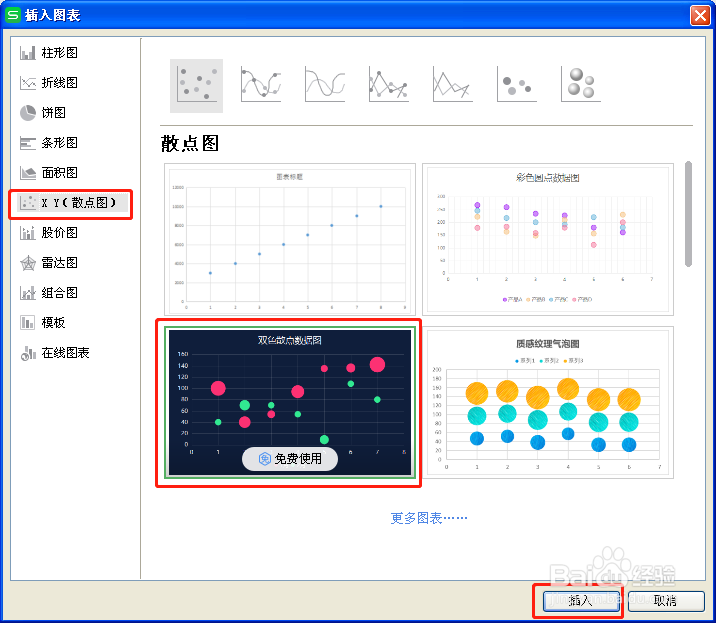
3、在弹出的弹窗中随便选择一个图标并点击“插入”,这里我选择的是“双色散点数据图”。
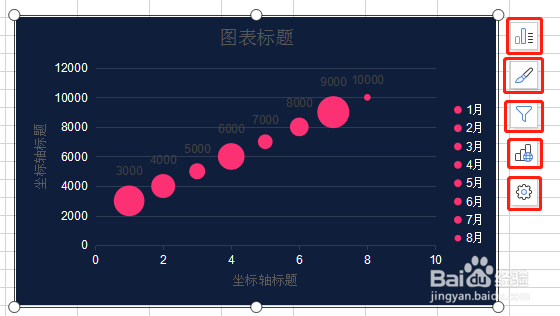
4、这样表格就变成图表了。接下来设置头顶的标题,鼠标右键点击标题可以设置标题文字的颜色等样式。

5、单击图表,可看到在图表右侧出现了五个图标,这五个图标由上往下分别可以设置图表元素、图表样式、筛选图表的数据、更换更多图表样式、设置图表区域格式。更多花样希望大家自己去试试哦。
时间:2026-04-23 16:34:29
1、新建一个表格,录入实验数据,并选择。
2、在头顶导航栏中选择“插入”,并选择“全部图表”。
3、在弹出的弹窗中随便选择一个图标并点击“插入”,这里我选择的是“双色散点数据图”。
4、这样表格就变成图表了。接下来设置头顶的标题,鼠标右键点击标题可以设置标题文字的颜色等样式。
5、单击图表,可看到在图表右侧出现了五个图标,这五个图标由上往下分别可以设置图表元素、图表样式、筛选图表的数据、更换更多图表样式、设置图表区域格式。更多花样希望大家自己去试试哦。
