EXCEL中批量快速插入大量指定名称的工作表

 时间:2026-02-16 00:37:21

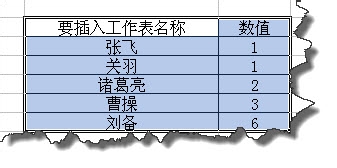
1、 将要插入的工作表,做成如图的样子,再增加一个辅助列。里面的数值大家可以随意填写。
EXCEL中批量快速插入大量指定名称的工作表

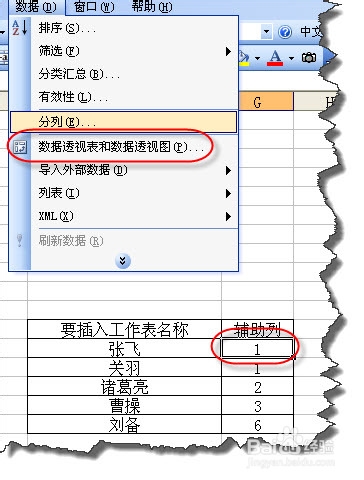
2、 单击这个表格里的任意单元格,在“数据”菜单里打开“数据透视表和数据透视图”对话框。
EXCEL中批量快速插入大量指定名称的工作表

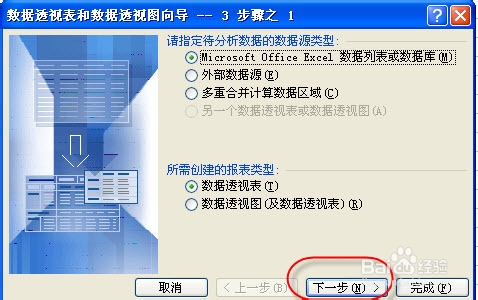
3、在 “数据透视表和数据透视图向导”对话框里步骤一里,点击下一步。

EXCEL中批量快速插入大量指定名称的工作表

4、在 “数据透视表和数据透视图向导”对话框里步骤二里,选择整个表格后,再点击下一步。

EXCEL中批量快速插入大量指定名称的工作表

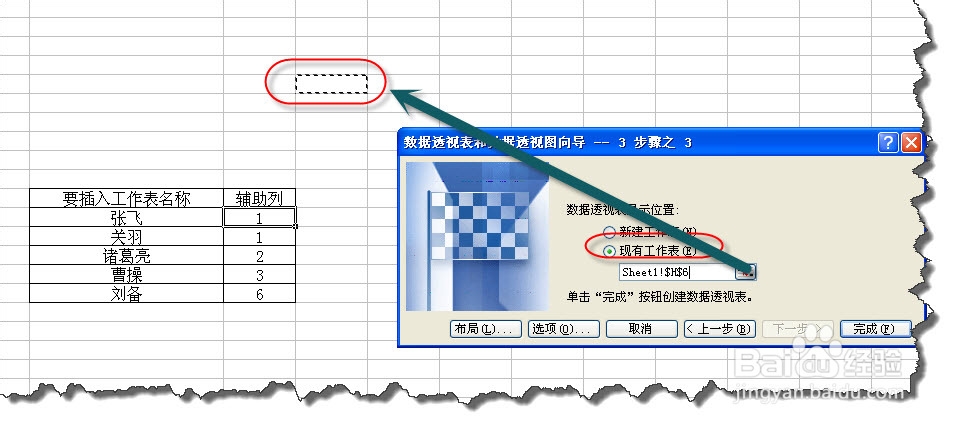
5、 在步骤三里选择“现在工作表”,并单击选择表格外的任意区域,尽量近表格远一点。最后点击“完成”按钮。
EXCEL中批量快速插入大量指定名称的工作表

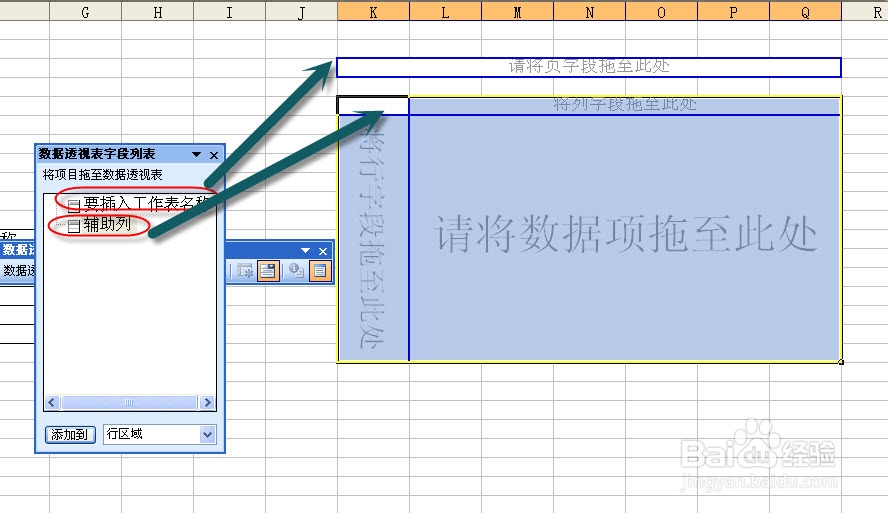
6、 如图把“数据透视表字段列表”对话框里,如图把字段拖动到相应位置。

EXCEL中批量快速插入大量指定名称的工作表

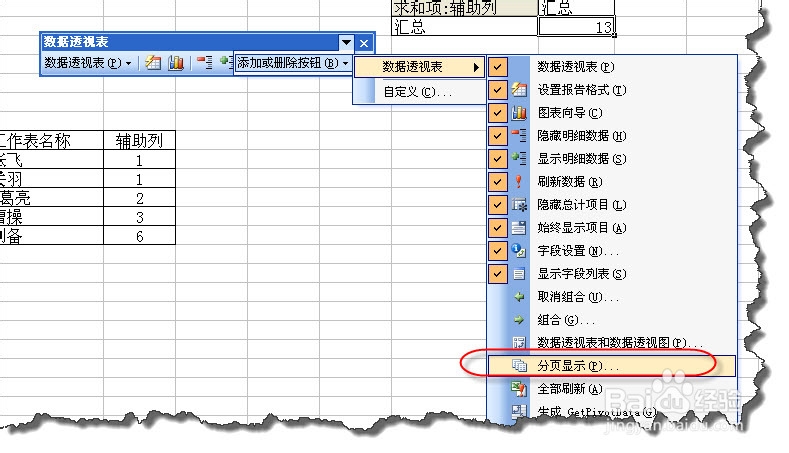
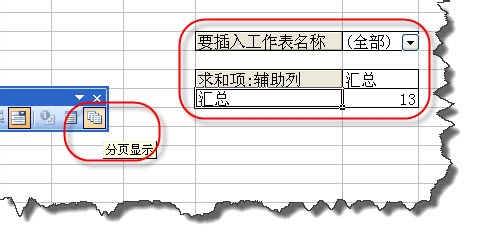
7、如图,在“数据透视表”工具栏里添加“分页显示”按钮。

EXCEL中批量快速插入大量指定名称的工作表

8、 单击数据透视表里任意位置后,再单击“数据透视表”工具栏上的“分页显示”按钮。
EXCEL中批量快速插入大量指定名称的工作表

9、 在“分页显示”单击确定按钮。

EXCEL中批量快速插入大量指定名称的工作表

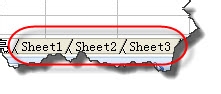
10、 大家看工作簿下面是不是快速插入对应的工作表。

EXCEL中批量快速插入大量指定名称的工作表

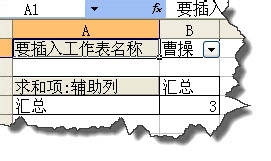
11、 在这样的工作表还不满足我们的要求。因为每个工作表上方都有如图的文字。这显然是我们不需要的。怎么办,接着往下面看。
EXCEL中批量快速插入大量指定名称的工作表

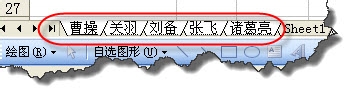
12、 全选新建的工作表,方法:首先选择第一个工作表,按住shift后选择最后一个工作表,就可以了。
EXCEL中批量快速插入大量指定名称的工作表

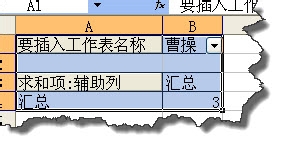
13、 选择其中一个工作表的透视表区域,就可以达到选择所有新建的工作表的该区域。
EXCEL中批量快速插入大量指定名称的工作表

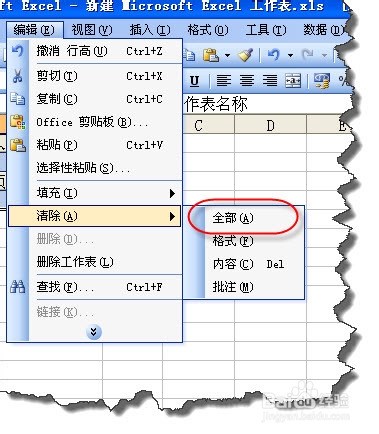
14、 在“清除”菜单里选择“全部”,这样新建的工作表就都是空白工作表了。
EXCEL中批量快速插入大量指定名称的工作表

15、 最后大家可以删除辅助工作表了。

EXCEL中批量快速插入大量指定名称的工作表

  • excel中怎么快速有规律的添加序列号
  • Excel中的表格复制黏贴时如何做到宽列不变?
  • Excel顺序拆分单行单元格数据
  • excel2007怎么合并单元格保留内容?
  • WPS文字小技巧:怎么设置自动更新插入日期?
  • 热门搜索
    oa是什么 cmo是什么职位 大黄蜂是什么车 按揭什么意思 区块链是什么通俗解释 流口水是什么原因 投机取巧是什么意思 什么是网关 眼睛模糊用什么眼药水 手掌发红是什么原因