如何制作PPT抽奖活动倒计时效果?

 时间:2026-05-30 18:45:01

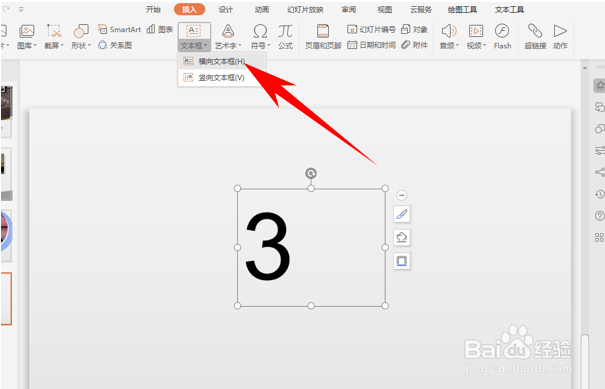
1、首先,我们单击工具栏插入下的文本框,添加一个文本框后,输入数字3。
如何制作PPT抽奖活动倒计时效果?

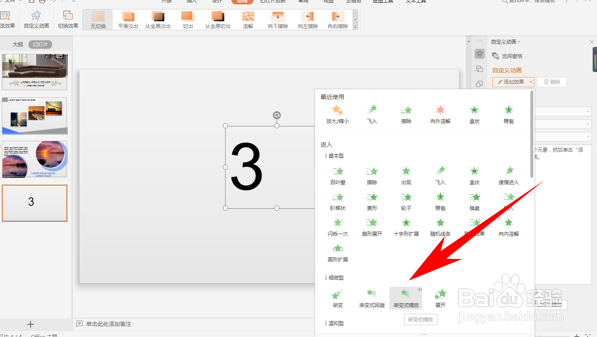
2、然后,单击工具栏动画,选择自定义动画,在添加动画里,将进入和退出效果中都选择渐变式缩放。
如何制作PPT抽奖活动倒计时效果?

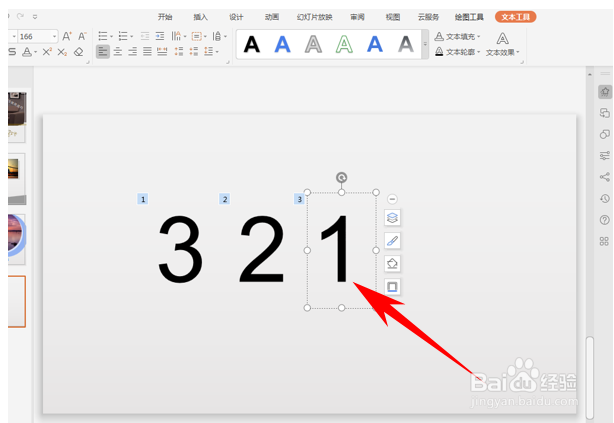
3、然后按住Ctrl键,拉出两个一模一样的文本框,将数字分别改为2和1

如何制作PPT抽奖活动倒计时效果?

4、然后选中三个文本框,单击水平居中与垂直居中。

如何制作PPT抽奖活动倒计时效果?

5、然后选中三个文本框,单击水平居中与垂直居中。

如何制作PPT抽奖活动倒计时效果?

6、然后选中三个文本框,单击水平居中与垂直居中。

如何制作PPT抽奖活动倒计时效果?

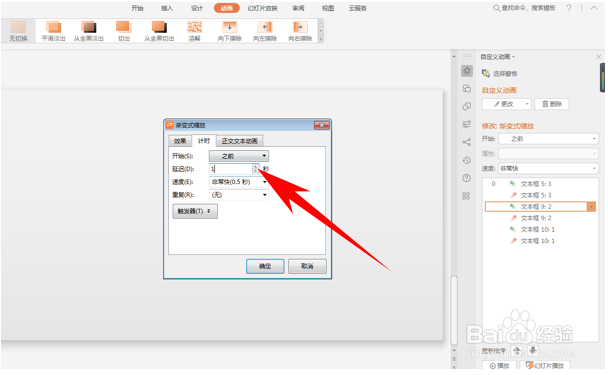
7、然后双击数字2的动画效果,将进入效果设置为1秒。

如何制作PPT抽奖活动倒计时效果?

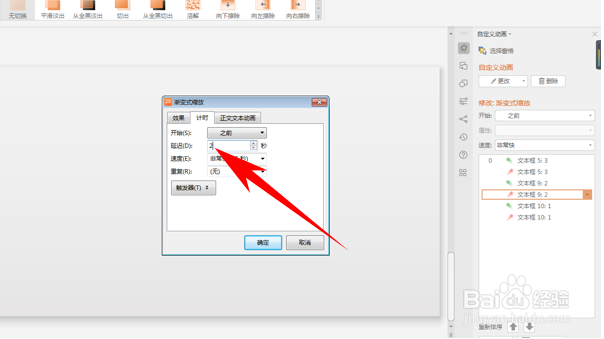
8、然后双击数字2退出的动画效果,将退出效果设置为2秒。

如何制作PPT抽奖活动倒计时效果?

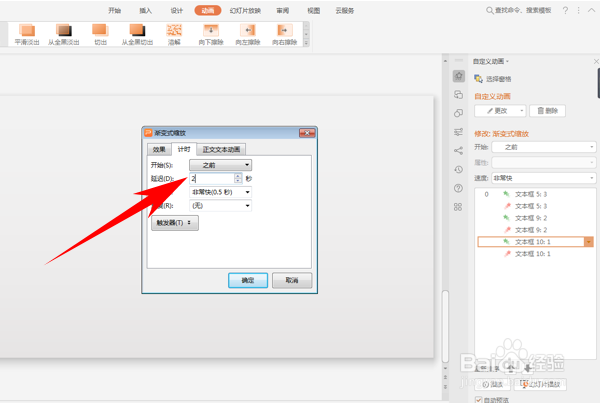
9、然后双击数字1的动画效果,将进入效果设置为2秒。

如何制作PPT抽奖活动倒计时效果?

10、然后双击数字1退出的动画效果,将退出效果设置为3秒。

如何制作PPT抽奖活动倒计时效果?

  • powerPoint2010基础教程
  • ppt制作太阳升起动画
  • 如何制作交互式填空题
  • ppt动画效果路径怎么做
  • PPT怎样制作时间进度条动画效果
  • 热门搜索
    dnf怎么附魔 电脑怎么清理缓存 红包怎么写 抽油烟机怎么清洗 舌尖发麻是怎么回事 解锁图案忘了怎么办 骨架大的人怎么减肥 怎么治咳嗽 头发出油怎么办 不会说话怎么办