1、打开PPT,点击导航栏上的“插入-形状”选择“等腰三角形”

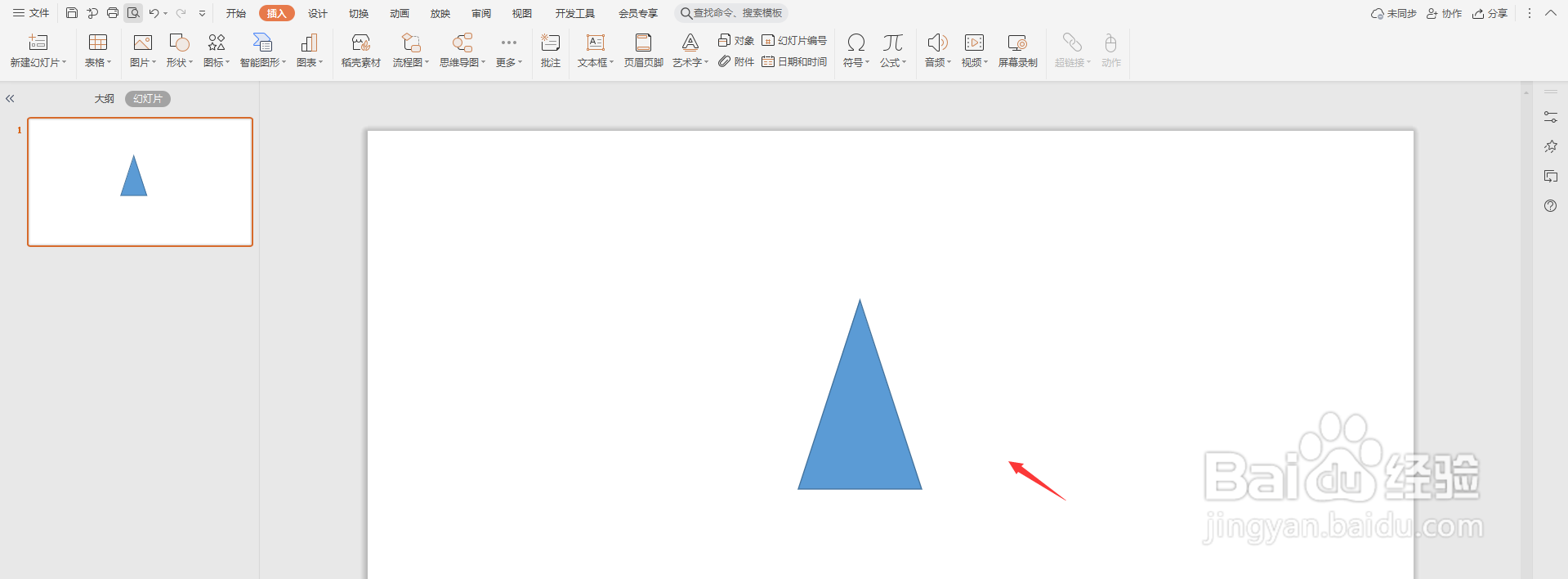
2、如下图所示,画出这样一个等腰三角形
3、如下图所示,再插入一个椭圆形,放在等腰三角形一侧

4、再插入一个椭圆形放在另一侧

5、然后选中所有矩形,点击“合并形状-拆分”

6、删除多余的部分,这样一个带弧度的三角形就制作完成了

时间:2026-04-23 15:33:21
1、打开PPT,点击导航栏上的“插入-形状”选择“等腰三角形”
2、如下图所示,画出这样一个等腰三角形
3、如下图所示,再插入一个椭圆形,放在等腰三角形一侧
4、再插入一个椭圆形放在另一侧
5、然后选中所有矩形,点击“合并形状-拆分”
6、删除多余的部分,这样一个带弧度的三角形就制作完成了
