Excel2016如何导出成PDF

 时间:2026-04-22 17:10:07

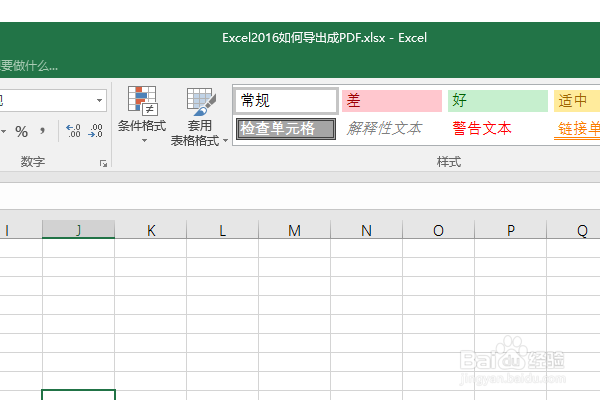
1、打开excel2016,新建一个空白的表格,

另存为:

Excel2016如何导出成PDF
Excel2016如何导出成PDF

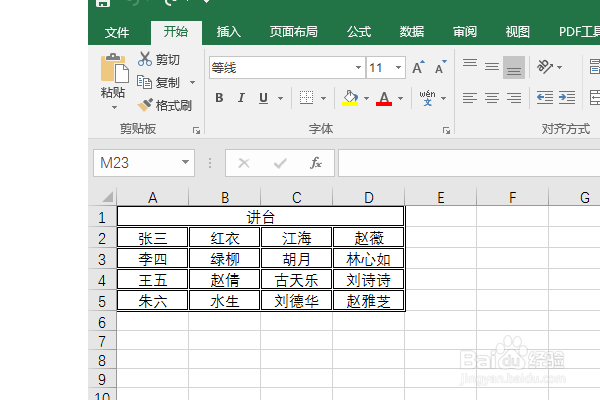
2、打开事先准备好的excel表格文件
Excel2016如何导出成PDF

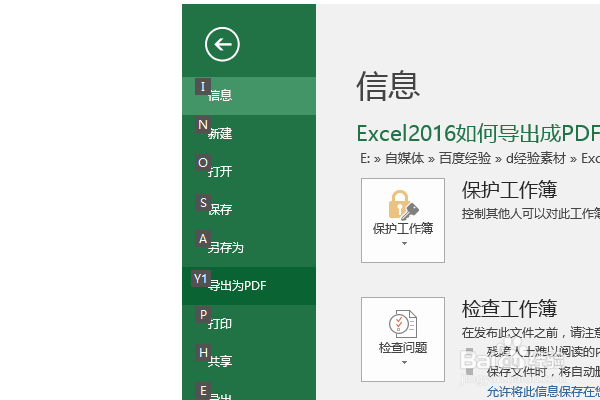
3、执行【文件——导出为PDF】

Excel2016如何导出成PDF

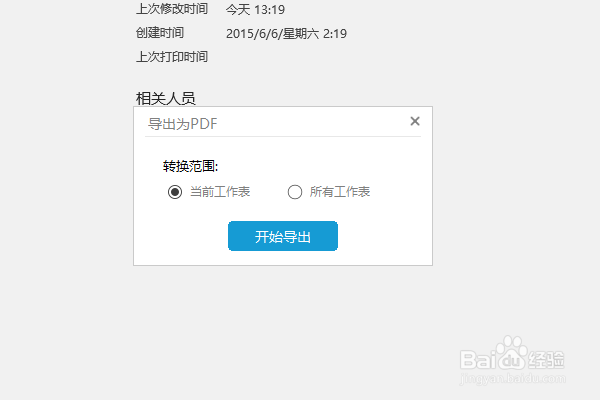
4、弹出“导出为PDF”提示框,

点击“开始导出”

Excel2016如何导出成PDF

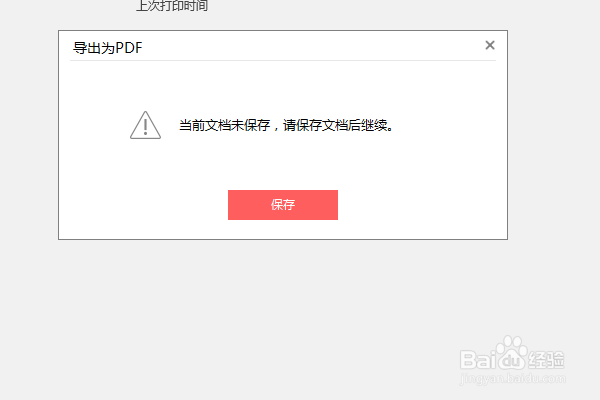
5、看着提示框,点击“保存”

Excel2016如何导出成PDF

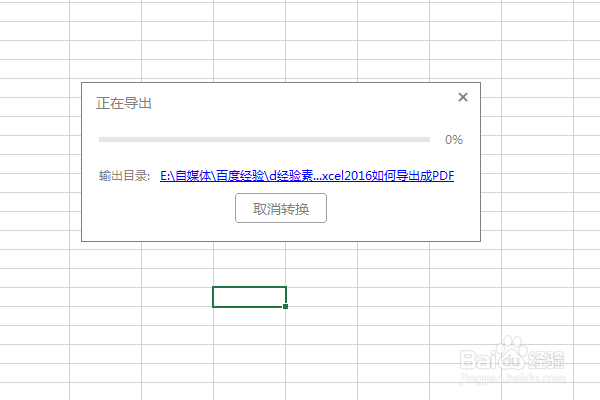
6、如下所示,

正在往默认的文件夹中导出

Excel2016如何导出成PDF

7、如下所示,

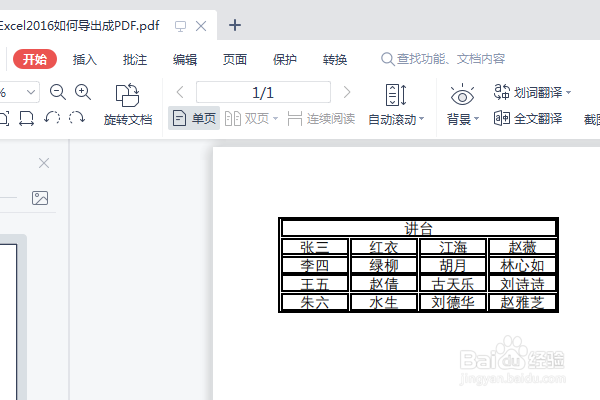
excel表格成功导出成PDF,并且自动打开了PDf文件,里面的内容和表格中一模一样。
Excel2016如何导出成PDF

8、如下所示,

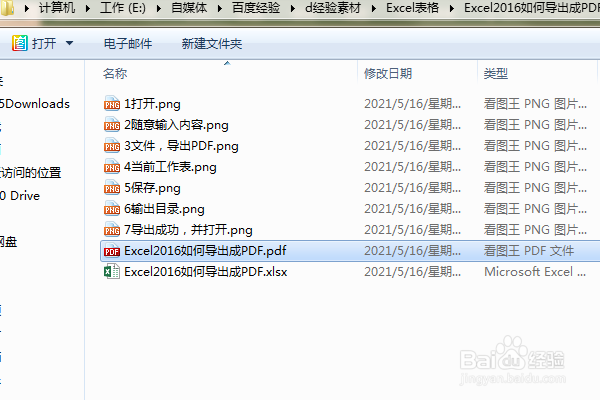
我们再去文件夹中找到刚刚导出的PDf文件,

连名称都与excel文件的名称相同,只是后缀格式不同罢了。
Excel2016如何导出成PDF

  • Excel 2016文档转换PDF格式方法图解
  • excel中身份证出生信息怎么用*来隐藏
  • c#Form窗体应用程序刷新问题
  • 有道云笔记如何创建待办分类
  • SAP 自定义添加功能到用户菜单栏 SE43
  • 热门搜索
    陈赫为什么离婚 怎么让胸变大 幼儿十万个为什么 小便时尿道刺痛是怎么回事 j怎么读 打嗝怎么办 飞鹤奶粉怎么样 糖醋排骨的做法 最正宗的做法 海水为什么是蓝的 怎么延长时间