WPS文档如何画三角形红旗

 时间:2024-10-18 13:59:02

1、如下所示,打开WPS文档,新建一空白的文档,保存为:WPS文档如何画三角形红旗

WPS文档如何画三角形红旗

2、如下所示,插入——形状——直角三角形,激活该命令。

WPS文档如何画三角形红旗

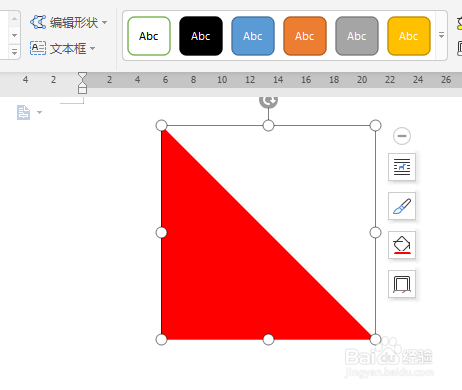
3、如下所示,在文档中插入一个直角三角形。

WPS文档如何画三角形红旗

4、如下所示,设置轮廓无,填充红色。

WPS文档如何画三角形红旗

5、如下所示,插入——形状——矩形,激活“矩形”命令。

WPS文档如何画三角形红旗

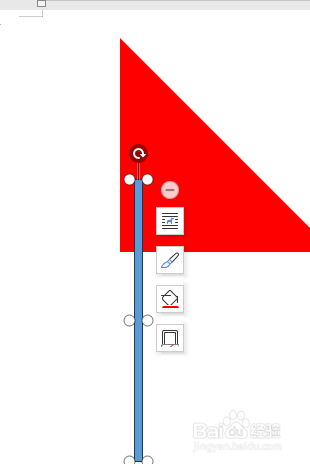
6、如下所示,画一个竖长的矩形。很细长。

WPS文档如何画三角形红旗

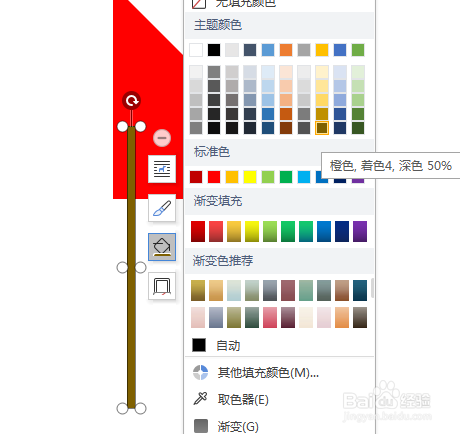
7、如下所示,设置轮廓无,填充棕色。

WPS文档如何画三角形红旗

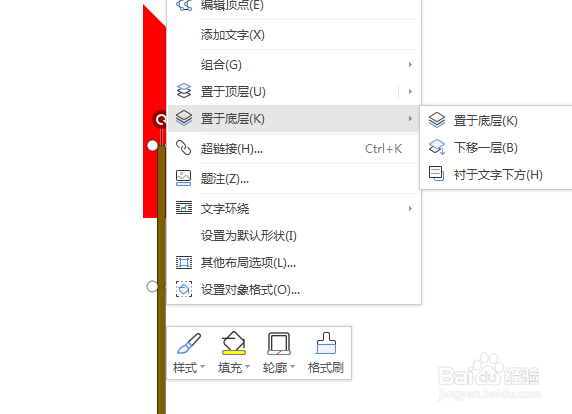
8、如下所示,选中矩形,单击鼠标右键,点击“置于底层”。

WPS文档如何画三角形红旗

9、如下所示,移动矩形到三角形的左边,与之对齐。~~~~~~~~至此,这个三角形的红旗就画好了,

WPS文档如何画三角形红旗
  • Word2003中如何设置稿纸,以及如何修改稿纸属性
  • word怎么画双直线,波浪线,虚线,细直线隔行线
  • word中怎么插入一个云形?
  • 如何利用WORD制作小学方格作文本,行线数学本
  • 如何利用几何画板制作正多边形
  • 热门搜索
    神舞幻想攻略 怎么减肥肚子和腿 多重网络怎么解决 搭配服装 徐志摩简介 普陀山自助游攻略 动态图片怎么做 牙缝变大怎么办 魔兽世界新手攻略 北京交通大学海滨学院怎么样