1、鼠标选中工作表。
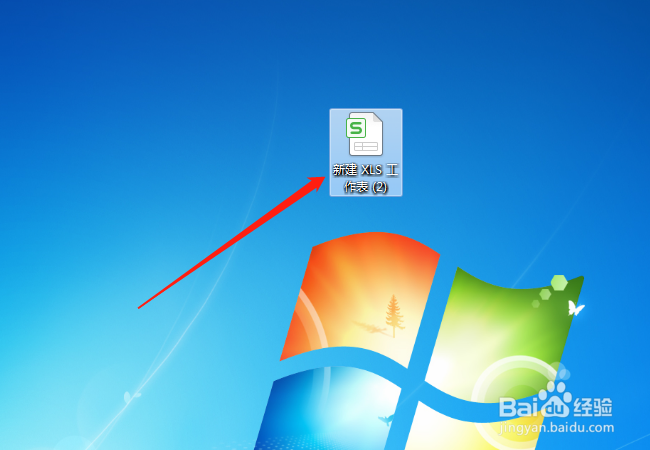
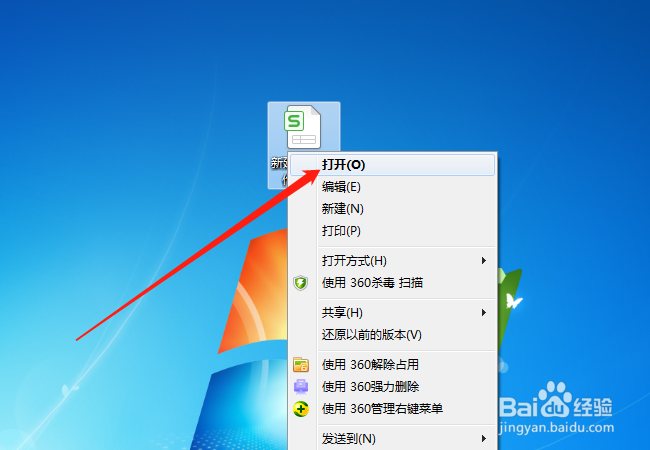
2、鼠标右击,再点击打开。
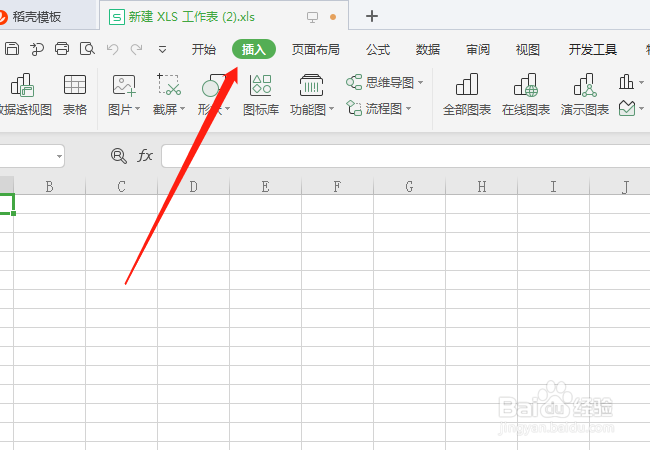
3、点击“插入”。
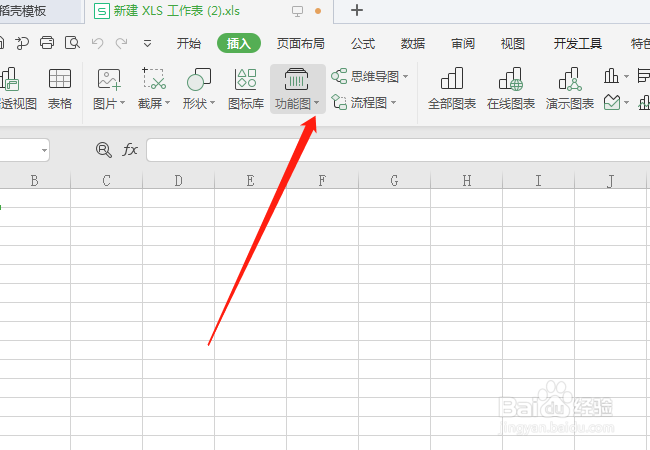
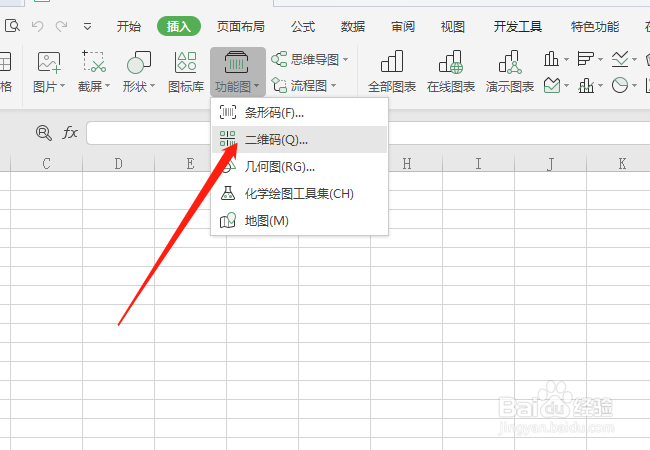
4、点击功能图的“向下图标”。
5、点击“二维码”。
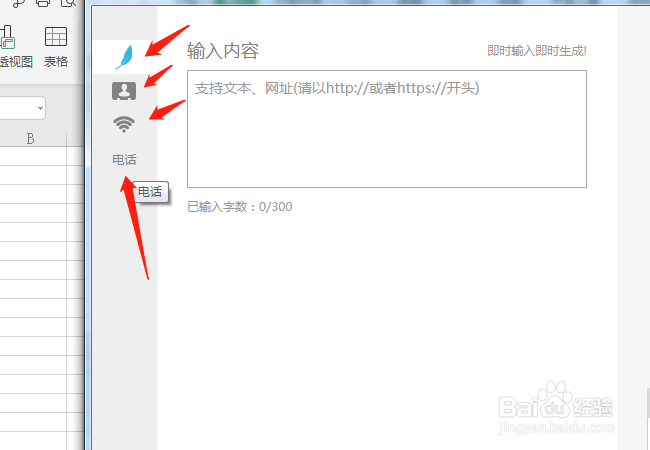
6、会显示“文本”、“名片”、“WIFI”、“电话”四个选项,选择你想要的,然后单击。
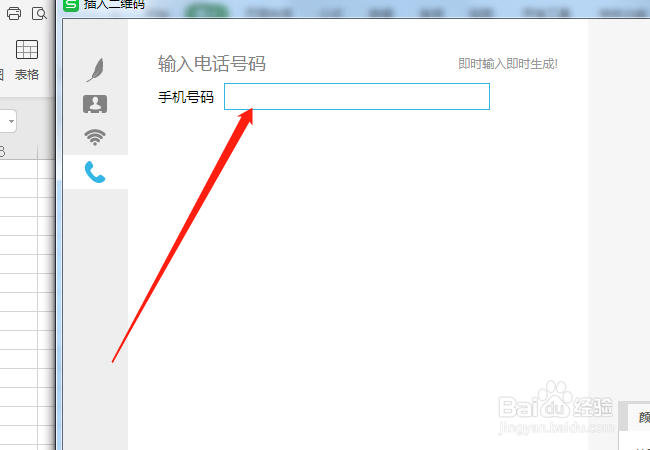
7、输入内容。
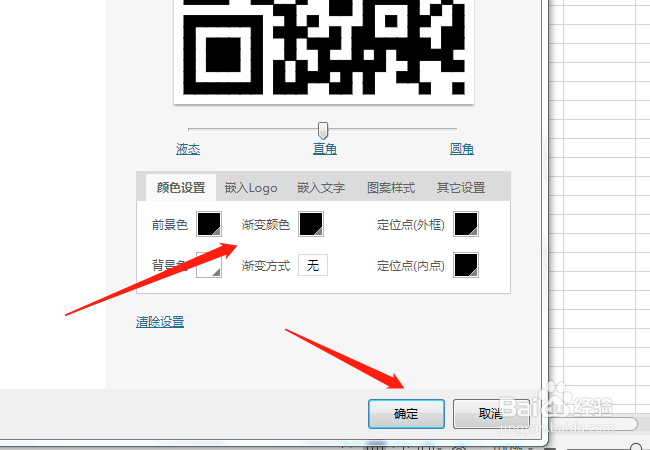
8、设置二维码的颜色,最后点击“确定”。
时间:2026-04-21 23:44:05
1、鼠标选中工作表。
2、鼠标右击,再点击打开。
3、点击“插入”。
4、点击功能图的“向下图标”。
5、点击“二维码”。
6、会显示“文本”、“名片”、“WIFI”、“电话”四个选项,选择你想要的,然后单击。
7、输入内容。
8、设置二维码的颜色,最后点击“确定”。
