AI(Adobe Illustrator)怎么改变对象的透明度

 时间:2026-02-14 07:43:59

1、打开桌面上的Adobe Illustrator CS6(其他版本也可以)。

AI(Adobe Illustrator)怎么改变对象的透明度

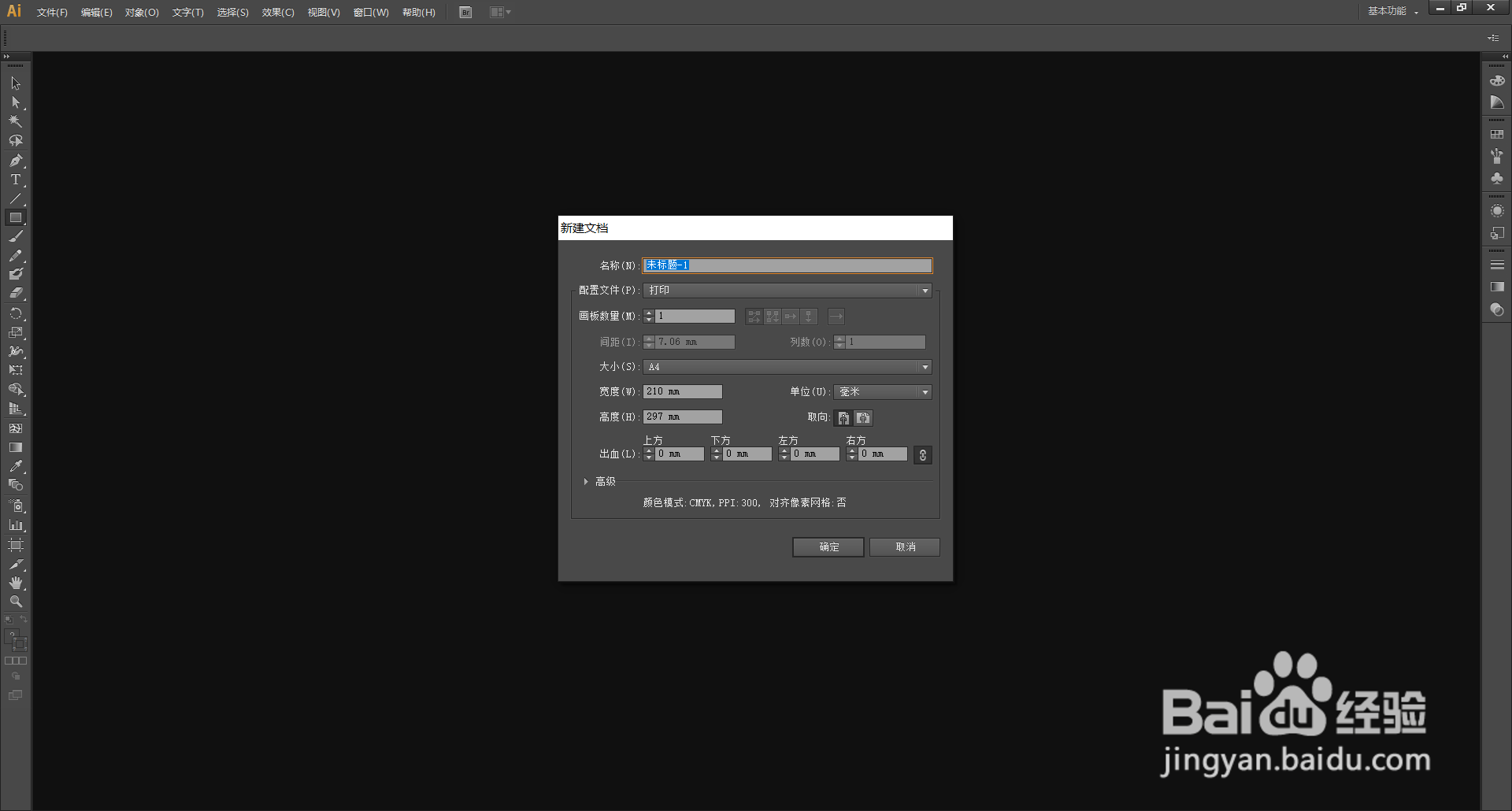
2、在菜单栏找到并依次点击【文件】、【新建】。

AI(Adobe Illustrator)怎么改变对象的透明度

3、在弹出的窗口设置好参数,点击【确定】,新建文档。

AI(Adobe Illustrator)怎么改变对象的透明度

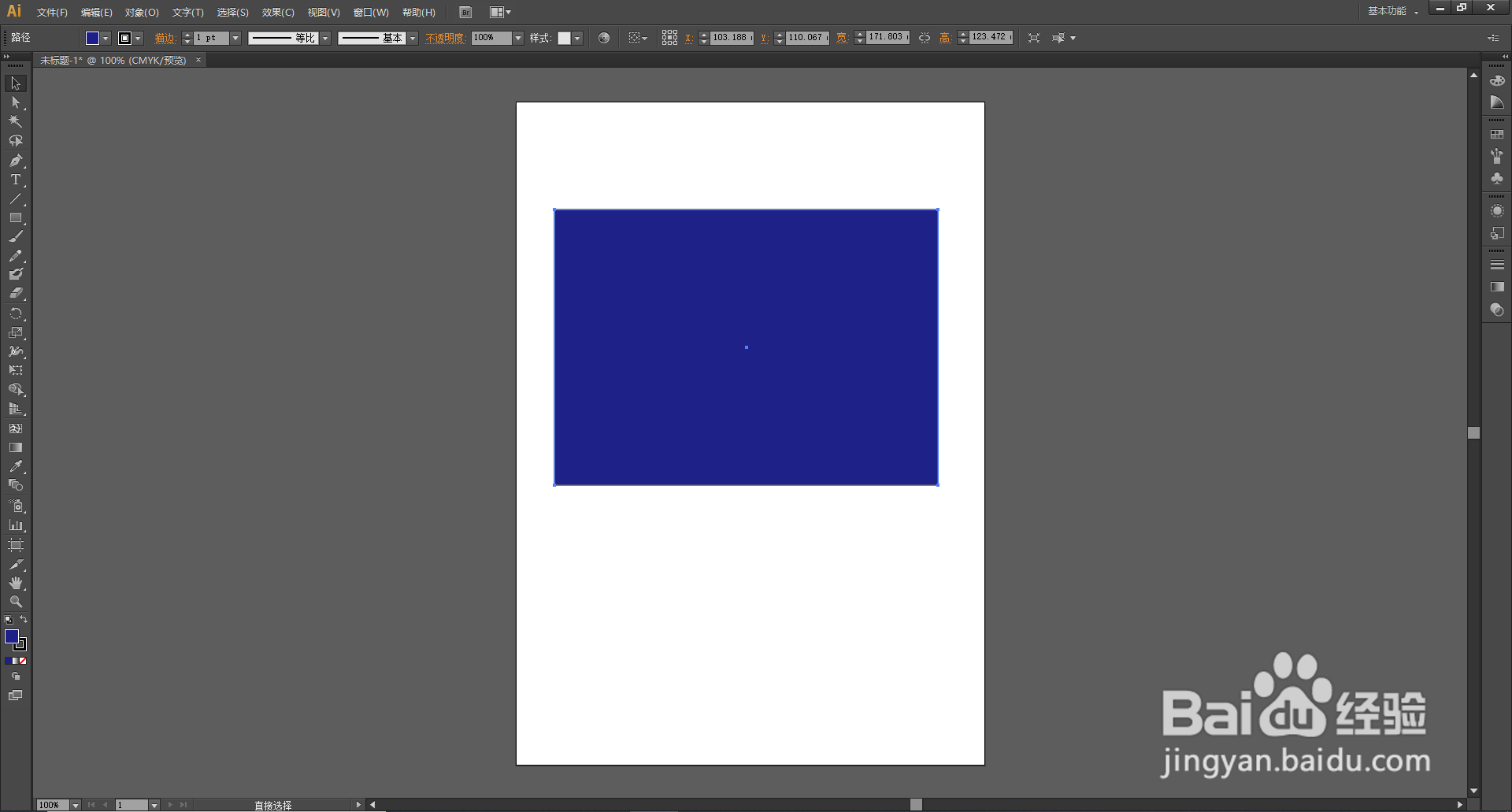
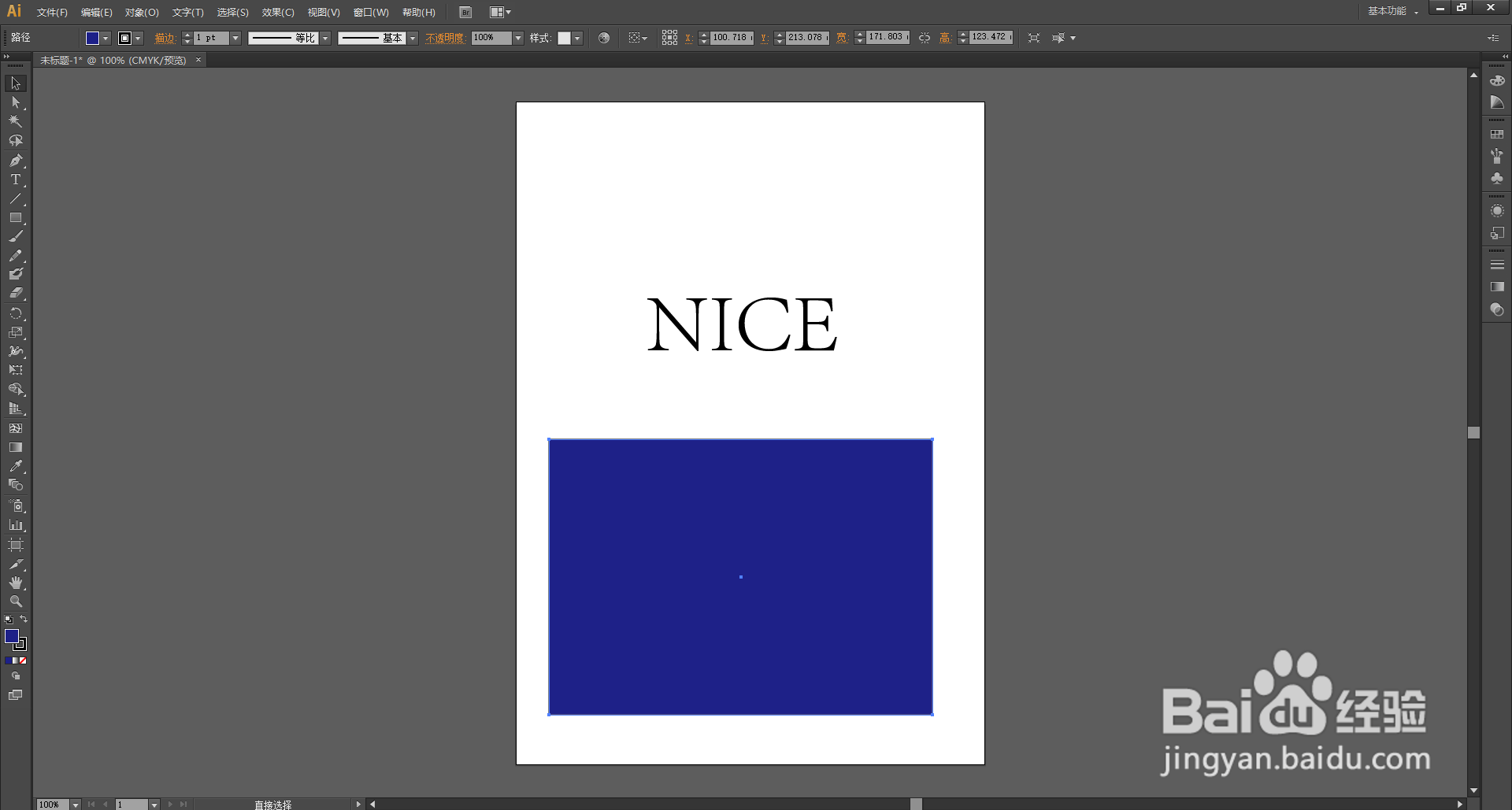
4、使用左边工具栏里的工具绘制图形并填充颜色。(为了方便对比,让大家看到效果,小编插入了几个文字)
AI(Adobe Illustrator)怎么改变对象的透明度

5、将图形移动覆盖到文字上。

AI(Adobe Illustrator)怎么改变对象的透明度

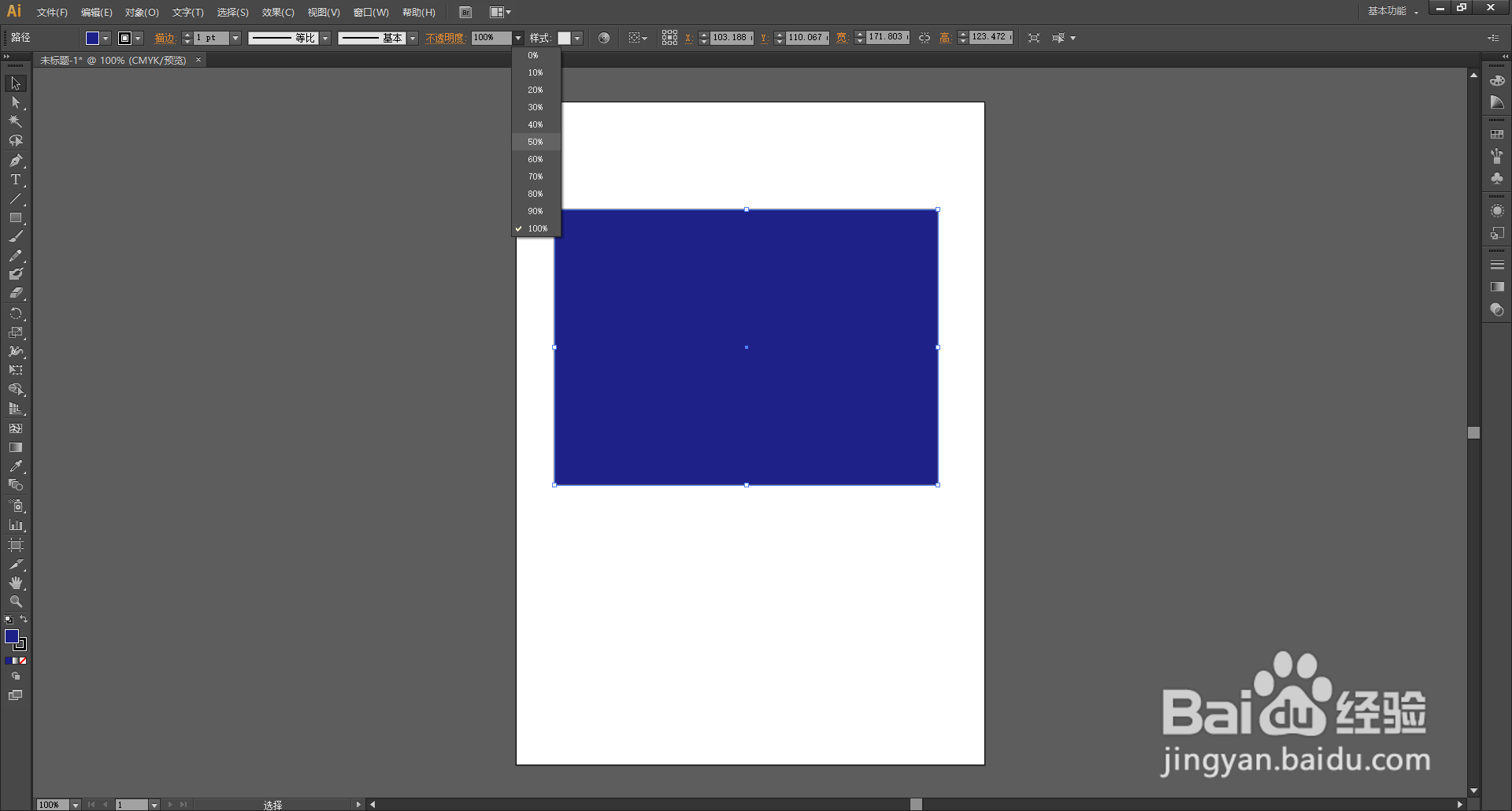
6、【选择工具】选中图形。在控制面板找到【不透明度】。

AI(Adobe Illustrator)怎么改变对象的透明度

7、点击【不透明度】的小三角形打开下拉列表,选择自己想要的数值。

也可以双击数值框,填上自己想要的数值,然后按键盘上的【Enter】键。
AI(Adobe Illustrator)怎么改变对象的透明度

8、这样,透明的效果就出现了。

AI(Adobe Illustrator)怎么改变对象的透明度

  • AI软件怎么裁剪图片
  • 怎么用Adobe illustrator改变图片颜色
  • AI软件绘制简洁的条码效果的购物袋
  • AI软件如何调整文字方向
  • 在Ai里面如何调整图片亮度?
  • 热门搜索
    怎么锻炼臂力 奇瑞瑞虎3怎么样 个人事迹怎么写 防晒喷雾怎么用 三星冰箱怎么样 开花店怎么样 tata木门怎么样 怎么申请邮箱账号 小孩近视眼怎么办 旧手机怎么处理