如何设置 Word 的自定义模板

 时间:2026-04-21 21:35:47

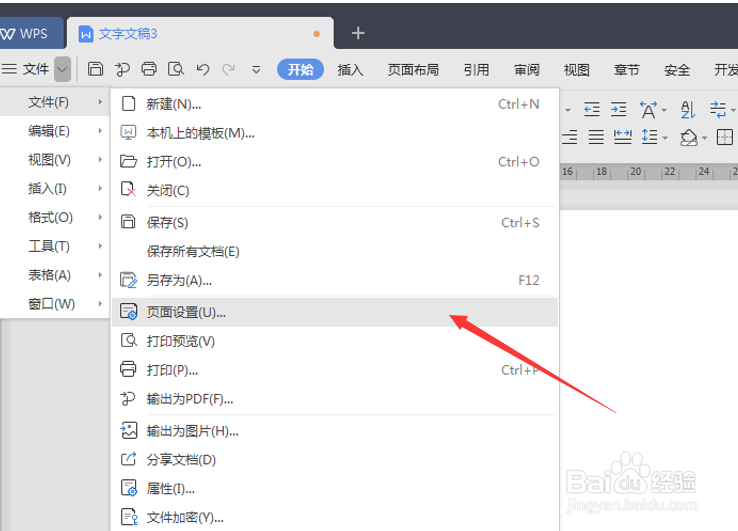
1、首先打开一个空白文档,点击【文件】-【页面设置】:
如何设置 Word 的自定义模板

2、在弹出来的对话框中对页面进行设置,设置为所需的大小后选择【确定】:

如何设置 Word 的自定义模板

3、接着在菜单栏中的【格式】中导出段落设置对话框,设置首行缩进字符及行间距:

如何设置 Word 的自定义模板

4、以上各项设置完成后,在【文件】下拉箭头中选择另存为:

如何设置 Word 的自定义模板

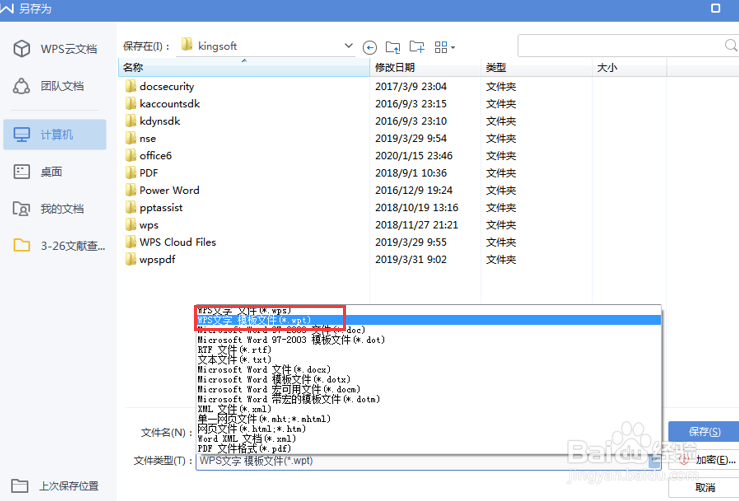
5、另存为的文件类型选择【WPS文字模板文件(*.wpt)】,在这里小编要提醒一下大家另存为的时候选择的文件夹最好是默认的模板文件夹内:
如何设置 Word 的自定义模板

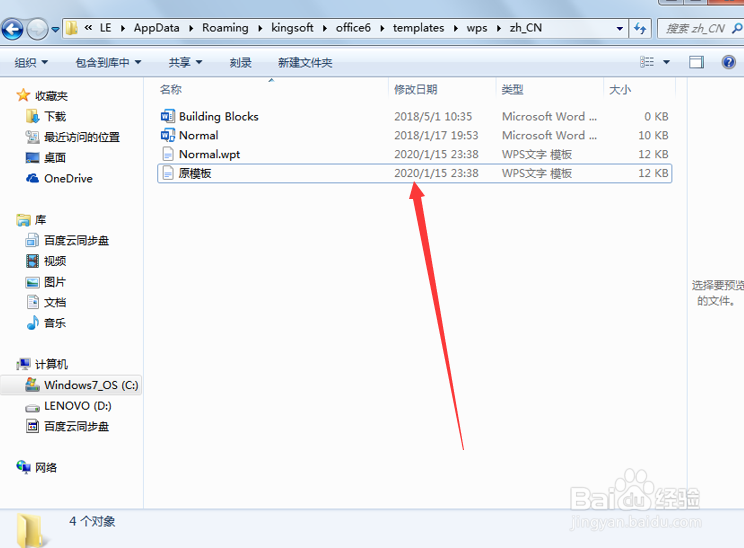
6、然后找到存放模板的文件夹,将原模板Normal.wpt进行备份,并将我们新建的模板重命名为Normal.wpt,这样在打开文档新建时就会是先前所设置的自定义模板了:
如何设置 Word 的自定义模板

  • 酷我音乐怎么设置睡眠定时,固定时间后停止播放
  • 设置文字的上标/下标
  • 爱琳诗篇卡牌对决登录签到怎么操作
  • 简笔画男孩:参考俞敏洪的图画简笔画
  • 养猪都有哪些圈舍?
  • 热门搜索
    电脑上怎么录音 如何培养孩子的注意力 公安县生活网 如何做课件 u盘有写保护怎么办 如何创业赚钱 暴风城怎么去达拉然 穿越之快乐农夫生活 cf老掉线怎么回事 吉利丁片是什么