1、按住键盘上的Ctrl键全选所有插入的图片,点击上方菜单栏上的格式。
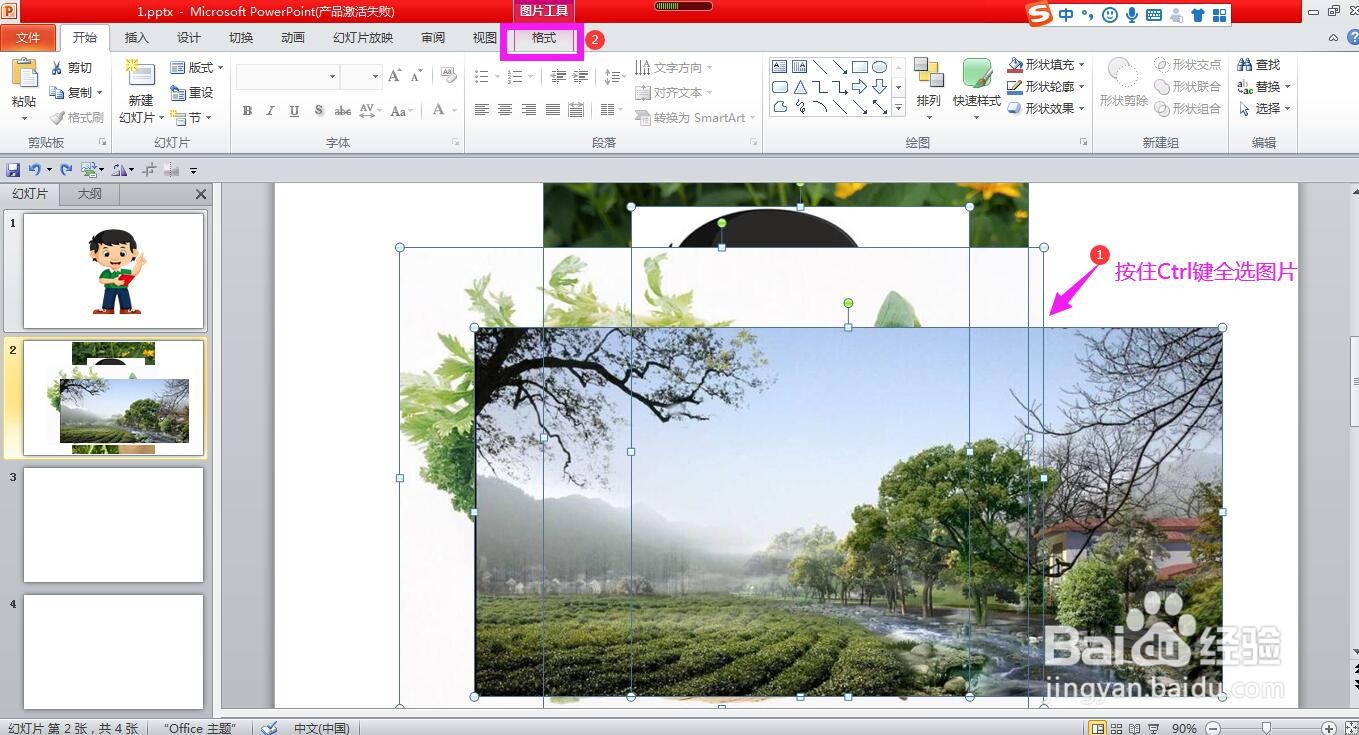
2、点击格式菜单下选项区域最右侧的“大小”选项区域右侧的扩展图标,弹出设置图片格式对话框。

3、在对话框中取消“锁定纵横比”前面的勾选,点击关闭对话框。

4、然后在格式菜单下的大小设置区域,分别设置图片所需的高度和宽度,这里设置高度为9厘米,宽度设置为7厘米。

5、总结:
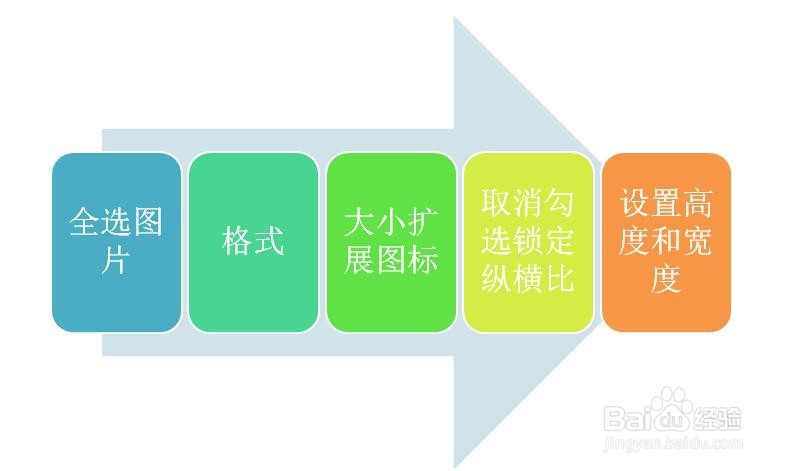
全选图片-格式-大小扩展图标-取消勾选锁定纵横比-设置高度和宽度。
时间:2026-05-04 21:07:05
1、按住键盘上的Ctrl键全选所有插入的图片,点击上方菜单栏上的格式。
2、点击格式菜单下选项区域最右侧的“大小”选项区域右侧的扩展图标,弹出设置图片格式对话框。
3、在对话框中取消“锁定纵横比”前面的勾选,点击关闭对话框。
4、然后在格式菜单下的大小设置区域,分别设置图片所需的高度和宽度,这里设置高度为9厘米,宽度设置为7厘米。
5、总结:
全选图片-格式-大小扩展图标-取消勾选锁定纵横比-设置高度和宽度。
