1、打开一张图片。

2、选择套锁工具。

3、圈出人物的大致轮廓。

4、键盘按住shift+f5,选择内容识别填充。

5、点击确定。

6、选择钢笔工具。

7、选择没有填充好的区域。
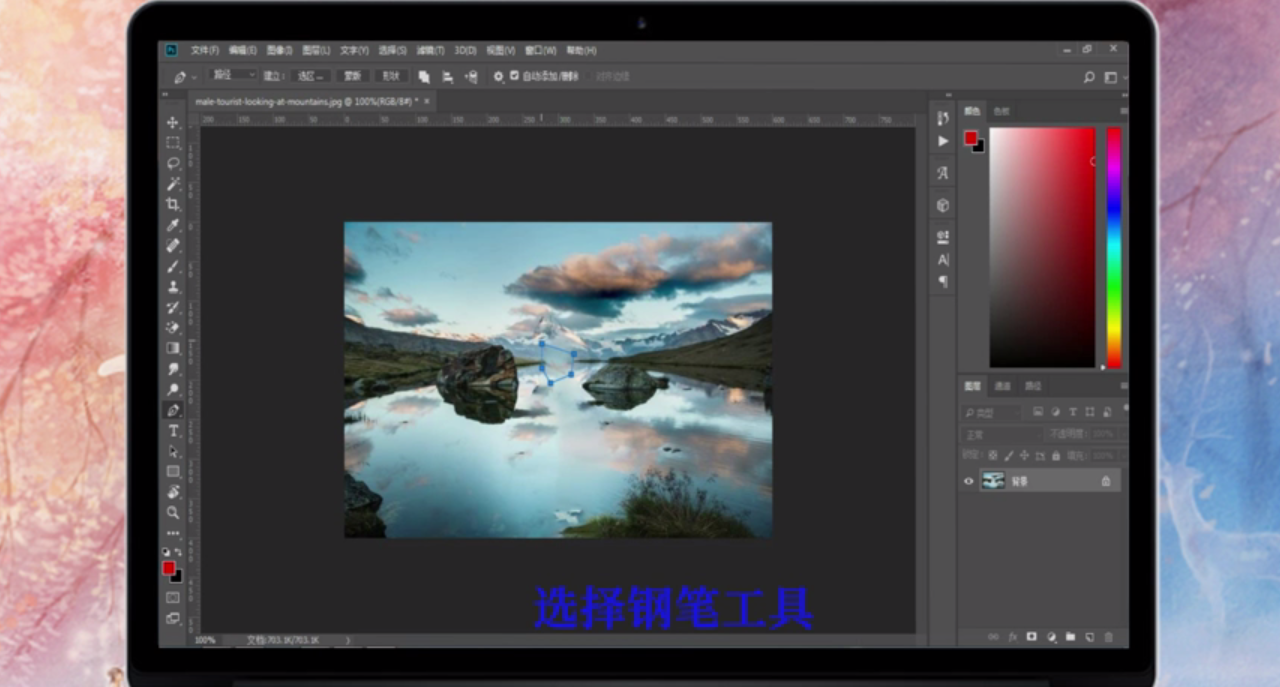
8、按住ctrl+enter键,确定选择区域。
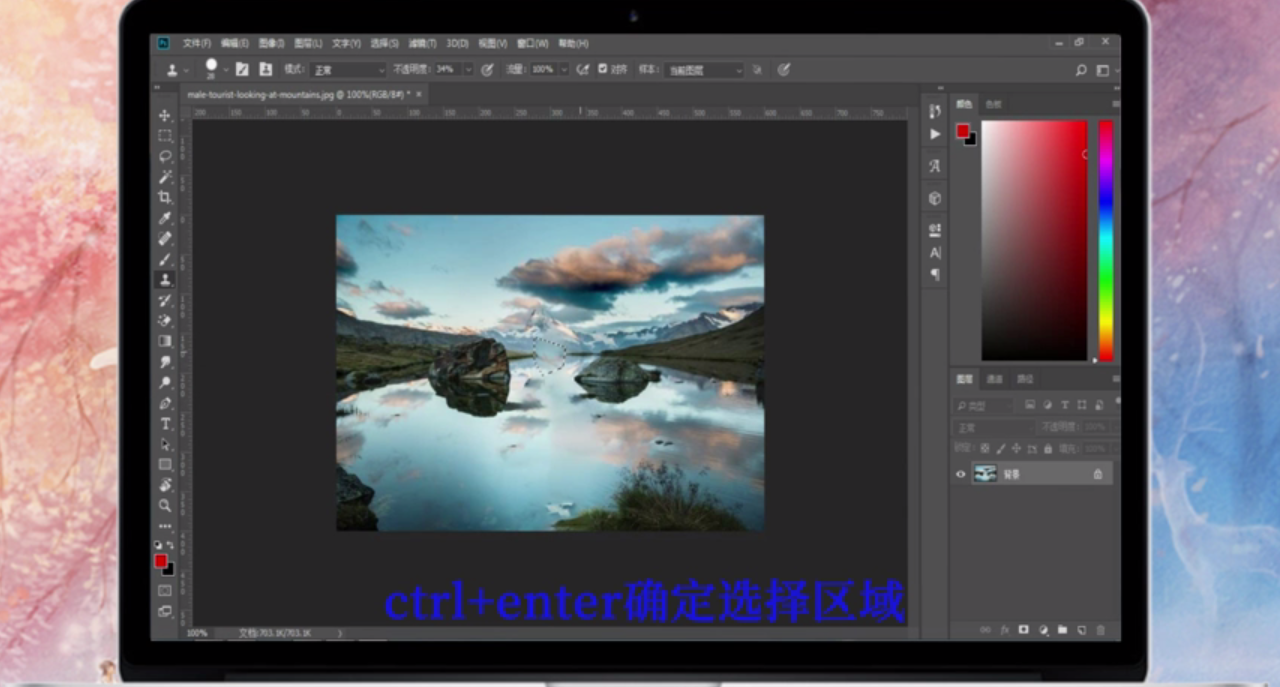
9、选择仿制图章工具,按住alt键进行修补。

10、总结如下。

时间:2026-04-29 20:40:50
1、打开一张图片。
2、选择套锁工具。
3、圈出人物的大致轮廓。
4、键盘按住shift+f5,选择内容识别填充。
5、点击确定。
6、选择钢笔工具。
7、选择没有填充好的区域。
8、按住ctrl+enter键,确定选择区域。
9、选择仿制图章工具,按住alt键进行修补。
10、总结如下。
