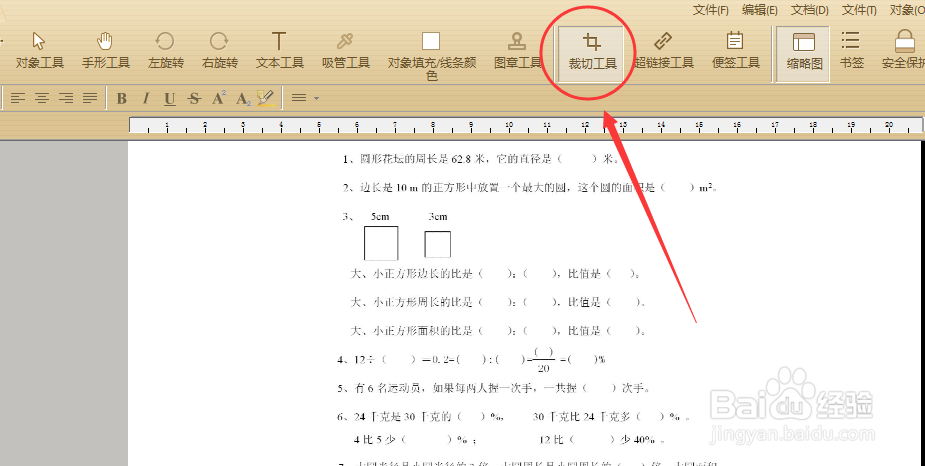
1、首先用极速PDF编辑器打开需要修改的PDF文档,接着选择软件工具栏中的“裁切工具”
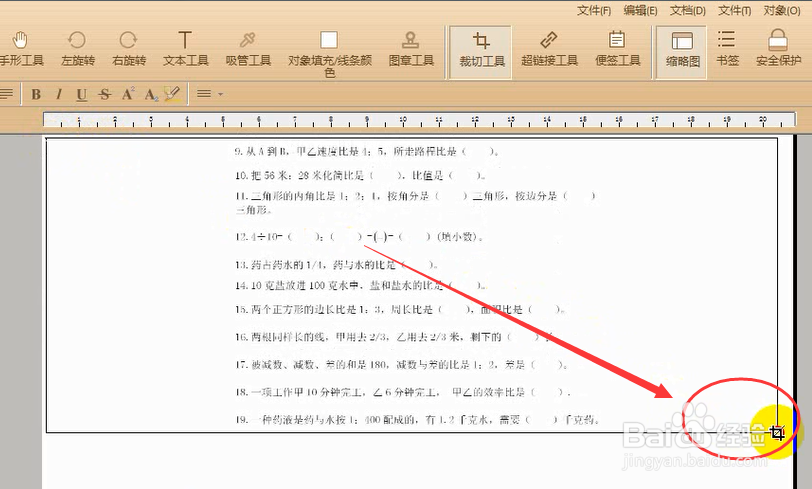
2、接着鼠标光标会变成裁切状,在PDF文档中截出需要保留的页面部分(切记裁切是类似PS保留选中部分,而不是删除)后松开鼠标即可。
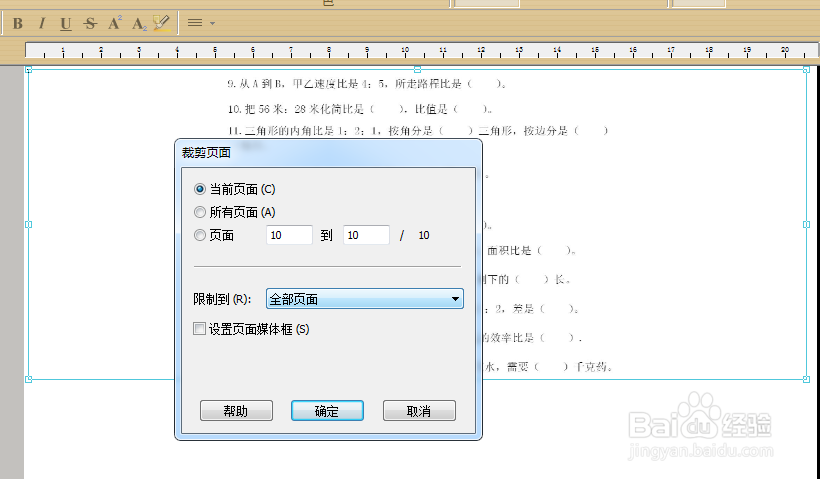
3、最后再裁切部分双击鼠标左键,在弹出的“裁切页面”设置此裁切范围应用的页面范围后,点击“确定”即可。
4、如果操作失误如何取消裁切呢?
可使用撤销快捷键Ctrl+Z返回上一步操作即可;或者点击工具栏“手形工具”后,在文档页面处单击鼠标右键,选择“文档操作”中的“取消裁剪”;
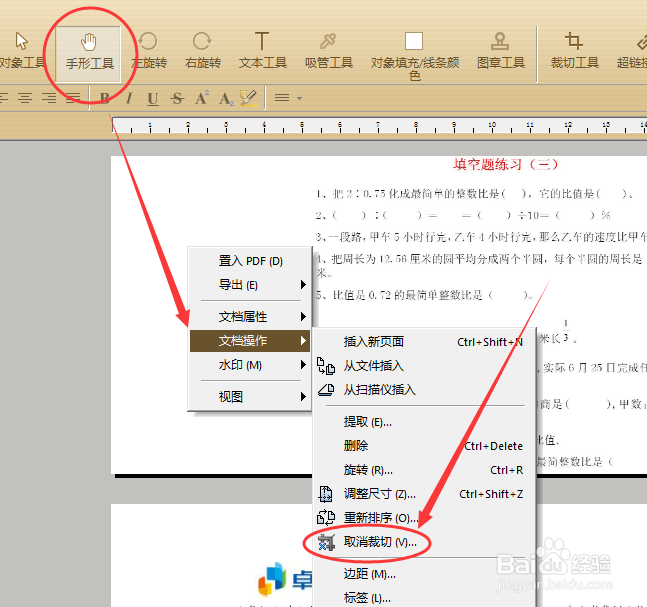
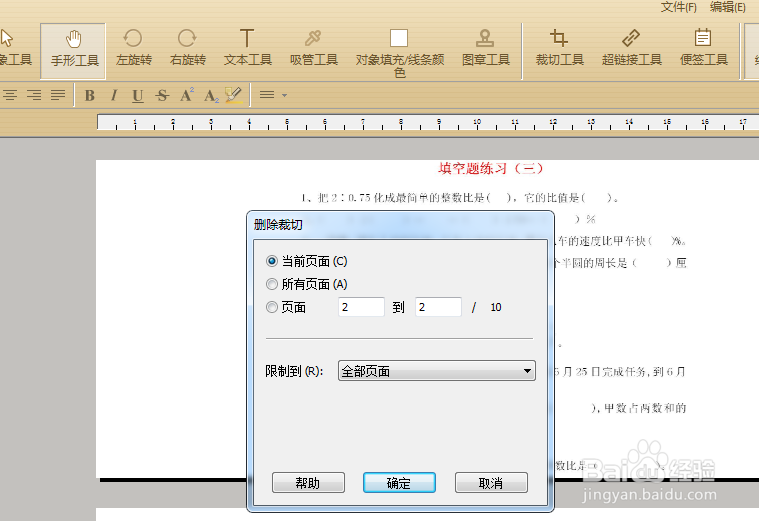
5、接着在弹出的“删除裁切”窗口设置需要取消的裁切的页面范围即可。
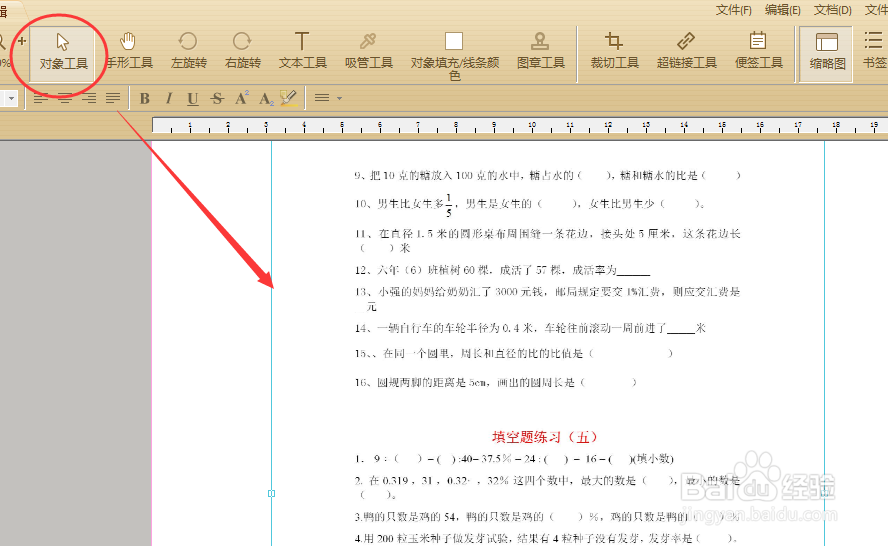
6、另外有一些PDF文档同一页面的范围是通过很多内容组成,也可通过对象工具来实现裁切的效果,先选择工具栏的“对象工具”后,单击需要删除的部分,出现文本框后,即可使用delete键删除整个文本框的内容,当然这样的操作仅快速删除文本或图片,并不能改变页面大小。