word中如何快速查找表格

 时间:2026-02-15 18:07:51

1、新建一个word文档,打开文档后输入一些测试文本,可以多输入一些。

word中如何快速查找表格

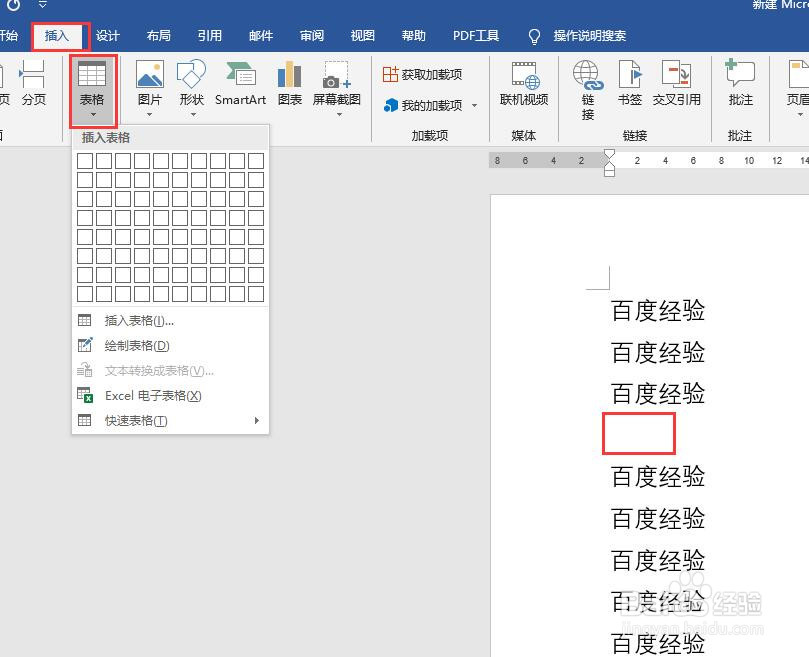
2、鼠标光标置于某个文本之间,点击菜单栏中【插入】,点击【表格】。

word中如何快速查找表格

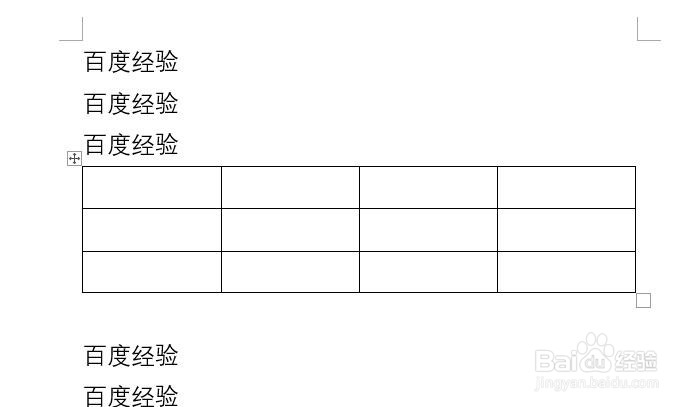
3、弹出的表格下拉列表中选择表格行和列,插入一个表格。

word中如何快速查找表格

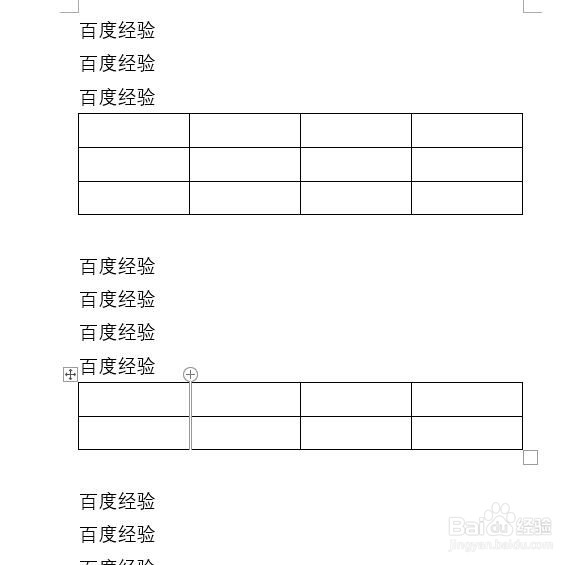
4、再按照步骤2和步骤3在文档中多插入几个表格。

word中如何快速查找表格

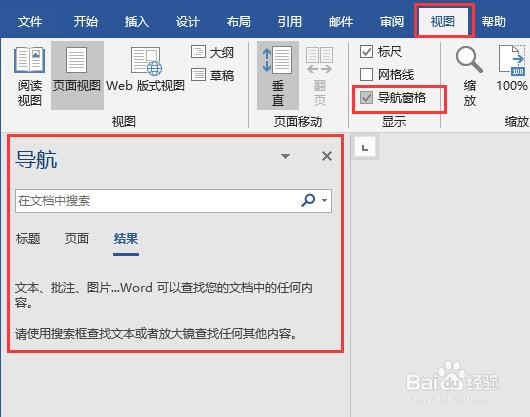
5、点击菜单栏中【视图】,在视图选项卡中点击【导航窗格】,弹出导航窗口。

word中如何快速查找表格

6、点击导航搜索栏右侧的下拉三角,弹出下拉列表中点击“表格”。

word中如何快速查找表格

7、此时导航搜索框下方就会显示该文档中所有的表格数量,并默认选中第一个表格。

word中如何快速查找表格

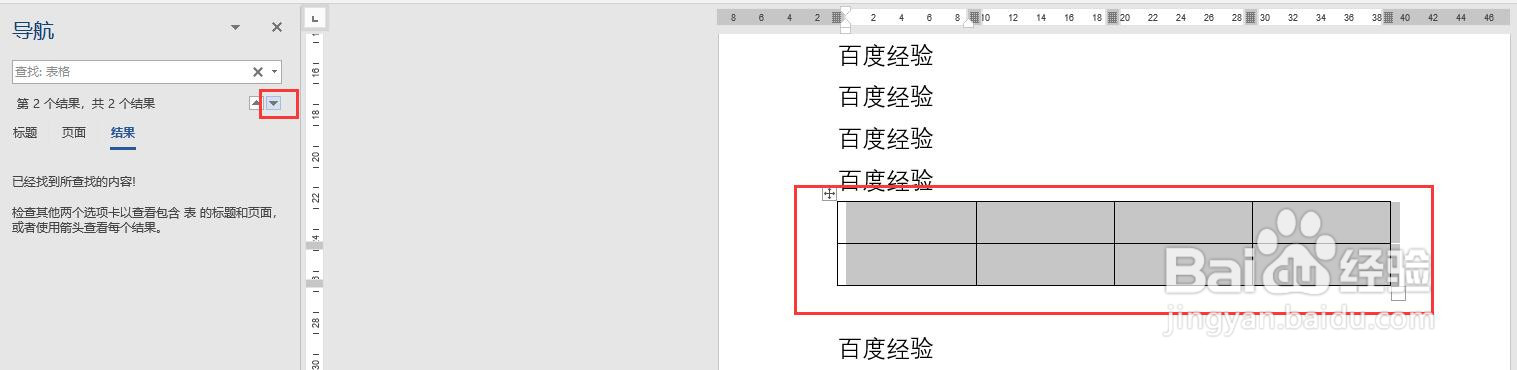
8、点击查找结果右侧的上下三角自动查找下一个表格。

word中如何快速查找表格

  • 如何将WORD格式的文件转换成Word模板文件
  • word中如何选中部分内容
  • word中如何快速定位表格?
  • Word怎样快速定位检查文档中的表格
  • word2016怎怎么给表格设置统一的边框
  • 热门搜索
    的方法 怎么腌制咸鸭蛋 身上起红疙瘩很痒怎么办 减肥方法有哪些 怎么做微信小程序 机器人图片大全大图 自述怎么写 隐形眼镜怎么摘下来 网络营销方法 神话故事大全