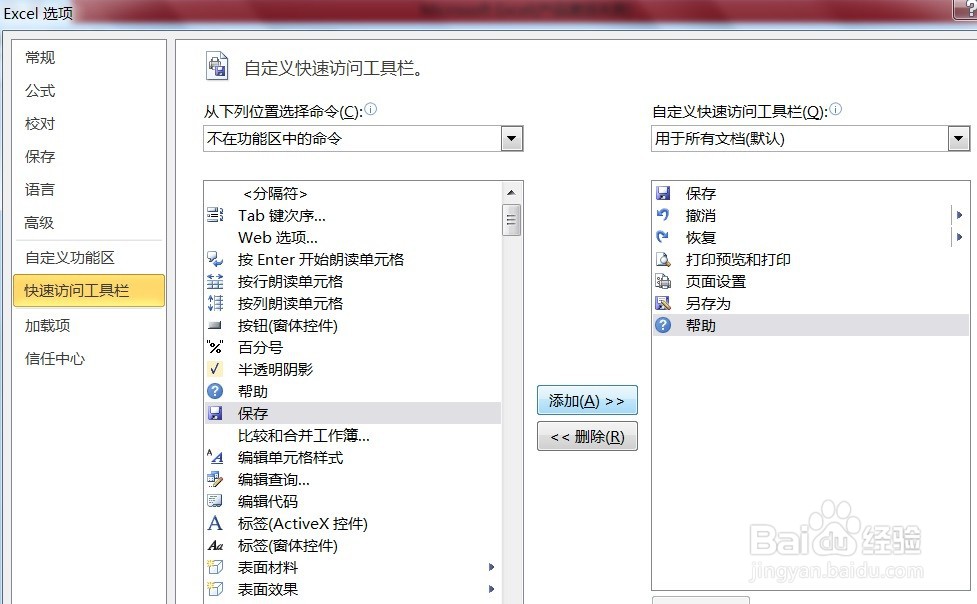
1、 在EXCEL中,快速访问工具栏中,单击【自定义快速访问工具栏】按钮,如下图所示。
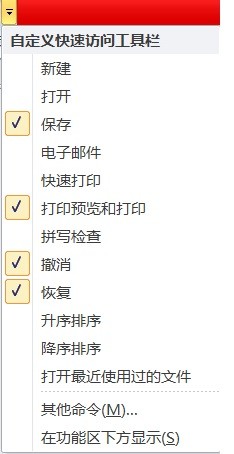
2、在EXCEL中,快速访问工具栏中,单击【自定义快速访问工具栏】按钮,展开下拉菜单,选择【其它命令】如下图所示。
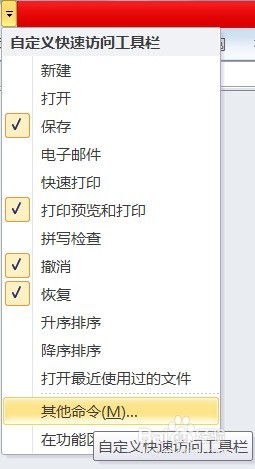
3、在EXCEL中,快速访问工具栏中,单击【自定义快速访问工具栏】按钮,展开下拉菜单,选择【其它命令】弹出【EXCEL选项】对话框,单击【常用命令】下三角按钮,如下图所示。
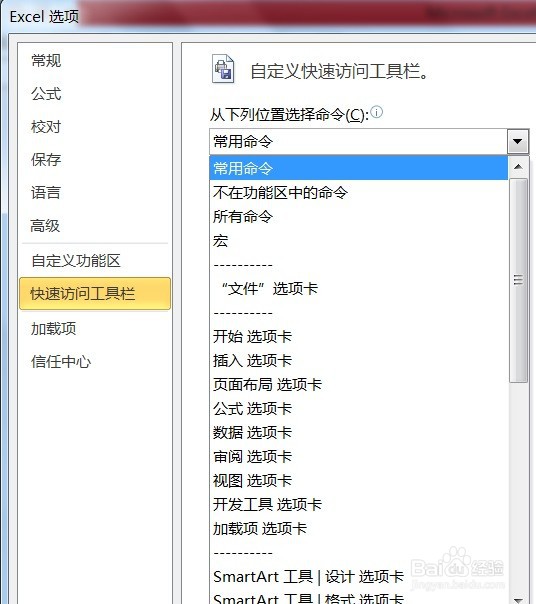
4、在EXCEL中,快速访问工具栏中,单击【自定义快速访问工具栏】按钮,展开下拉菜单,选择【其它命令】弹出【EXCEL选项】对话框,单击【常用命令】下三角按钮,展开下拉列表,选择【不在功能区中的命令】如下图所示。
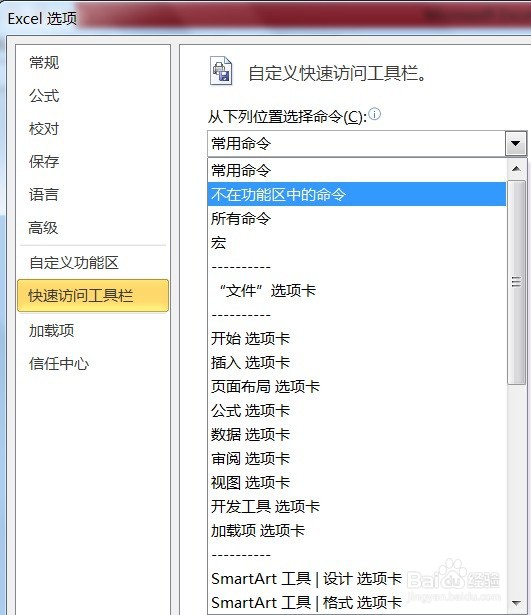
5、在EXCEL中,快速访问工具栏中,单击【自定义快速访问工具栏】按钮,展开下拉菜单,选择【其它命令】弹出【EXCEL选项】对话框,单击【常用命令】下三角按钮,展开下拉列表,选择【不在功能区中的命令】,单击【添加】后即可到右侧列表框中,并单击【确定】如下图所示。