电脑卡顿反应慢怎么处理

 时间:2026-04-22 02:15:03

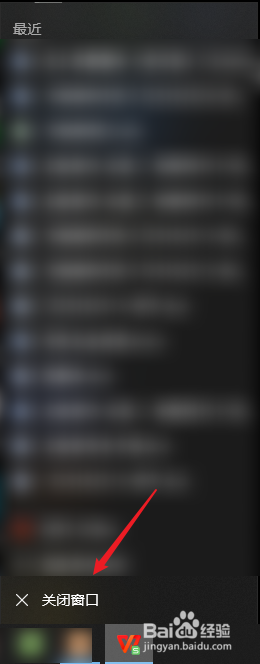
1、关闭运行的应用

右键点击任务栏里的应用,点击【关闭窗口】可以有效解决电脑卡顿问题。
电脑卡顿反应慢怎么处理

2、进行垃圾清理

打开电脑安全管家,点击【清理垃圾】。

电脑卡顿反应慢怎么处理

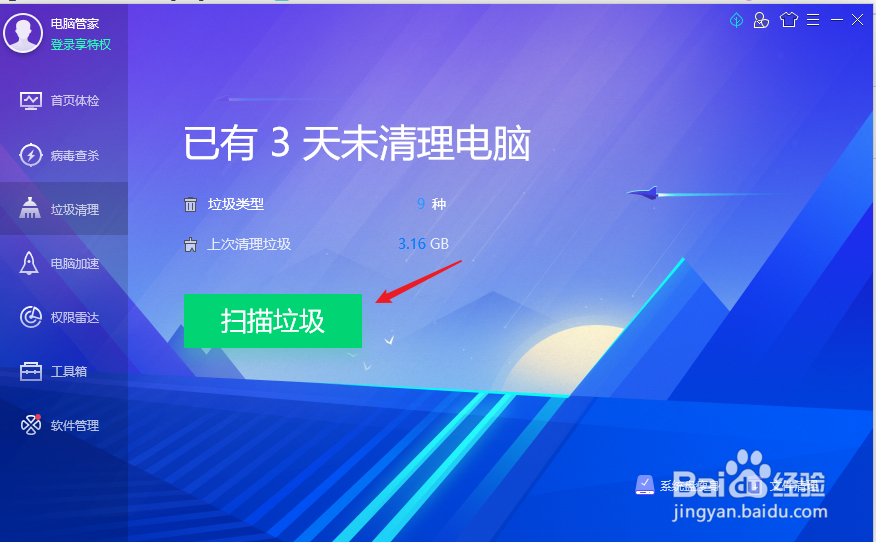
3、扫描清理垃圾

点击【扫描垃圾】将扫描出的垃圾清理可以加快电脑速度。

电脑卡顿反应慢怎么处理

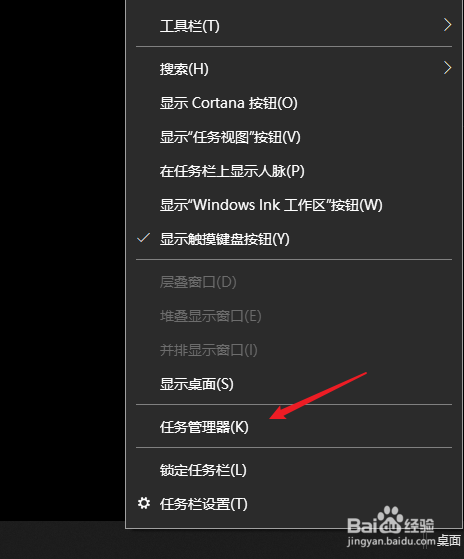
4、打开任务管理器

右键点击任务栏,点击【任务管理器】

电脑卡顿反应慢怎么处理

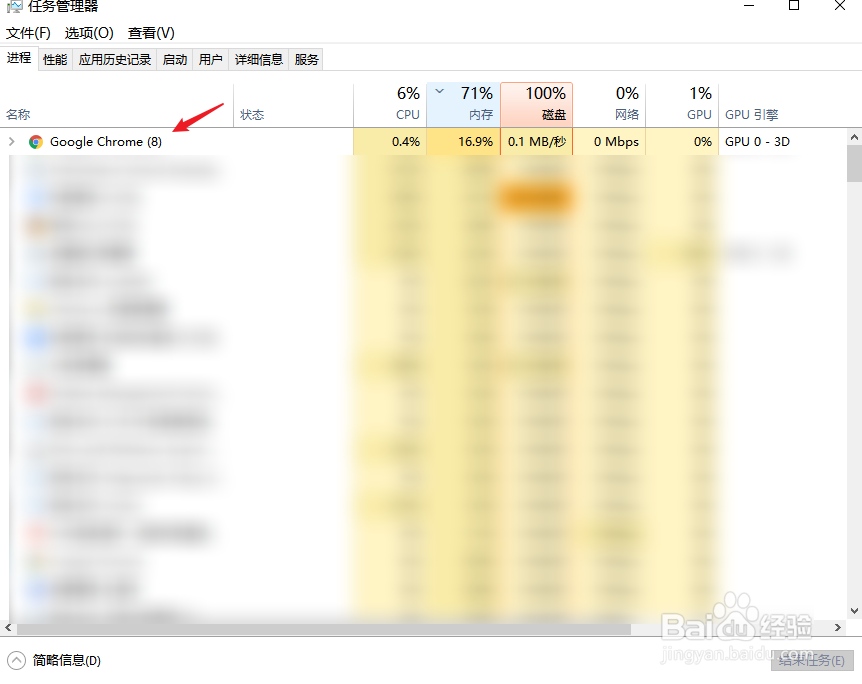
5、查看内存占用比例

查看内存占用比例,点击占用内存大的应用。

电脑卡顿反应慢怎么处理

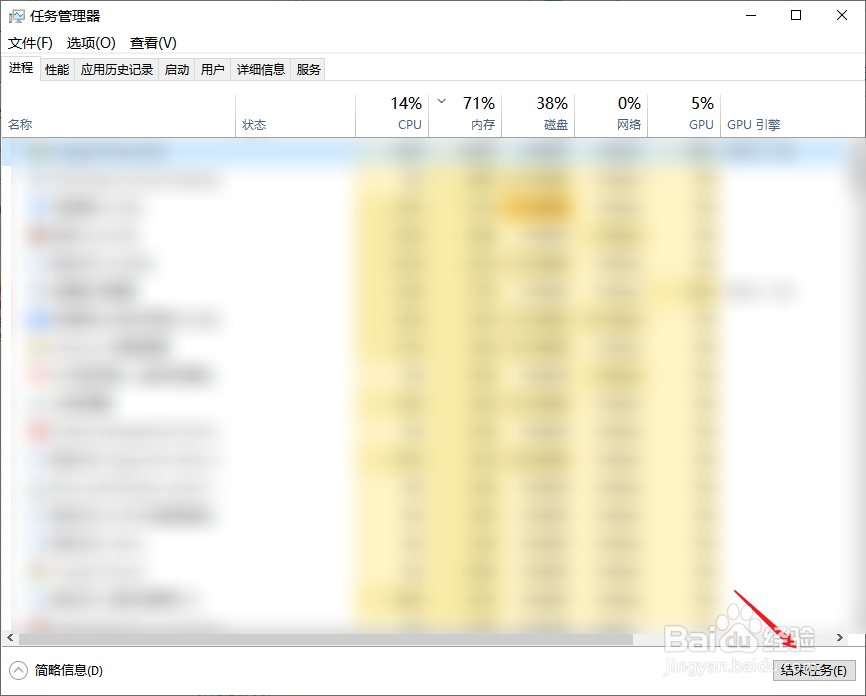
6、结束占用内存大的进程

点击【结束任务】将占用内存大的进程结束可以有效解决电脑卡顿问题。
电脑卡顿反应慢怎么处理

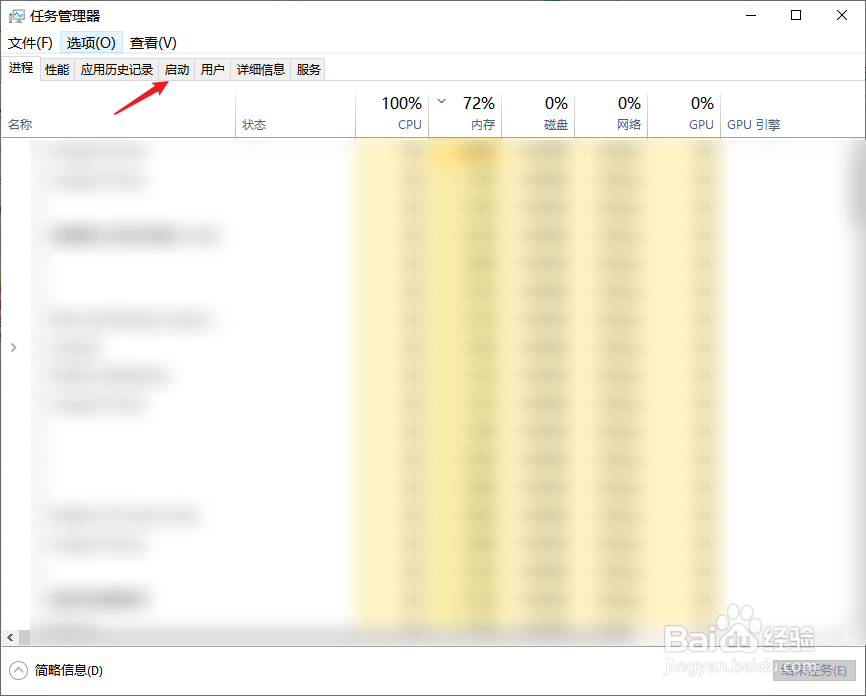
7、关闭启动项

打开任务管理器后,点击【启动】。

电脑卡顿反应慢怎么处理

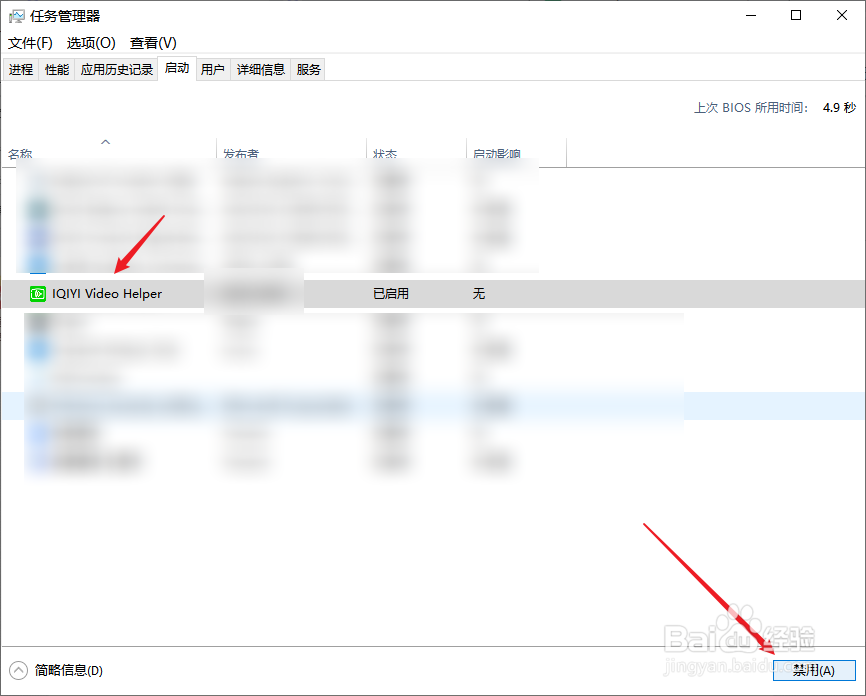
8、关闭开机自动启动项目

选择想关闭的启动项,点击【禁用】即可。

电脑卡顿反应慢怎么处理

  • 电脑卡顿怎么解决?
  • 怎样解决电脑反应速度慢
  • 电脑卡慢如何快速处理
  • 电脑很卡怎么办?
  • 电脑反应慢卡怎么解决
  • 热门搜索
    鼻炎鼻塞怎么办 rtf文件怎么打开 贡献的近义词 狼尾发型 三角粽怎么包 国王游戏怎么玩 挂钩疼是怎么回事 适合40岁女人的发型 天梭表怎么样 重视的近义词