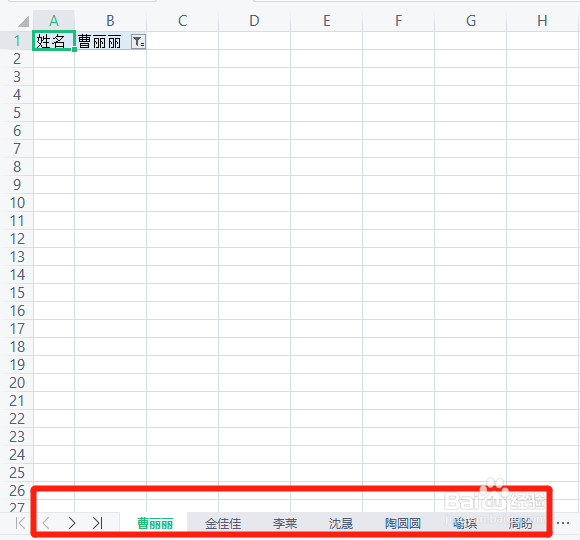
WPS表格怎样批量生成指定名称工作表?

 时间:2026-02-16 06:16:02

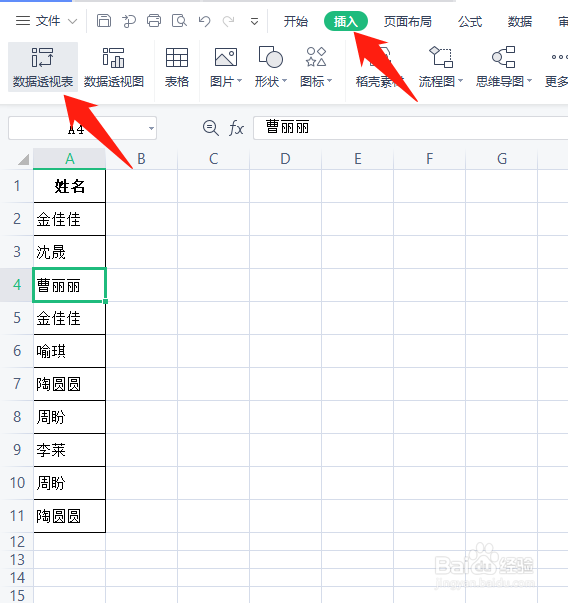
1、首先,打开表格,鼠标点击任意表格内容单元格,在顶端功能区点击“数据”,找到“数据透视表”单击一下
WPS表格怎样批量生成指定名称工作表?

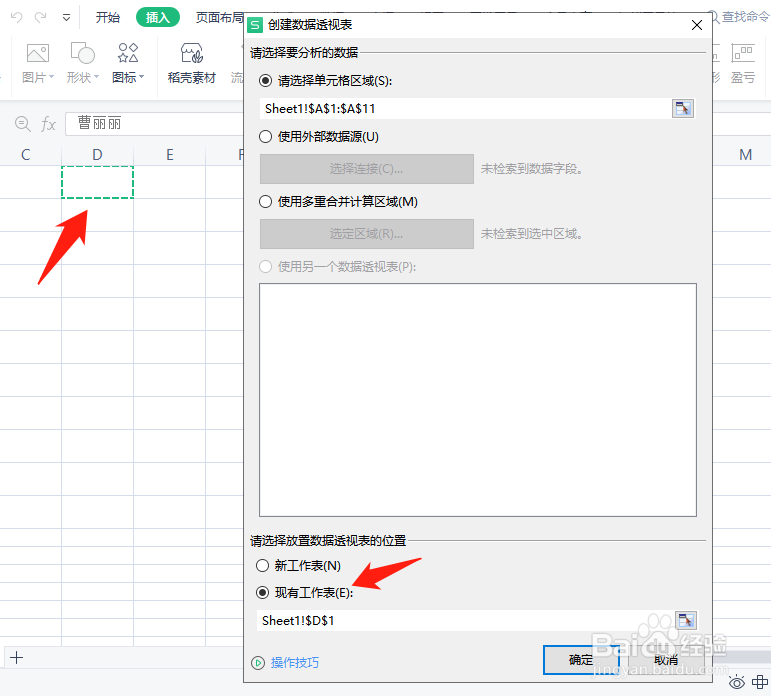
2、在弹出的创建数据表框中,选中“现有工作表”,再点击任一空白单元格,点击确定
WPS表格怎样批量生成指定名称工作表?

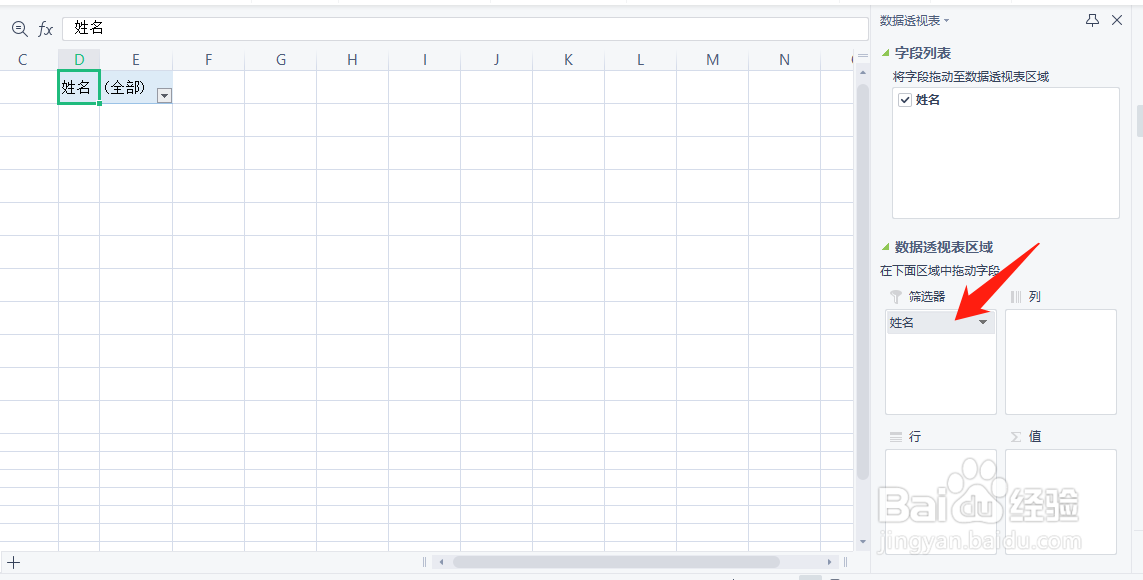
3、再在表格的右侧数据透视表中,将字段拖动至数据透视表区域,如下图所示,鼠标左键按住姓名不动,拖动至“筛选器”区域
WPS表格怎样批量生成指定名称工作表?

4、之后,表格顶端会出现“分析”选项卡,找到其里面的“选项”,选择选项下拉菜单中的“显示报表筛选项”
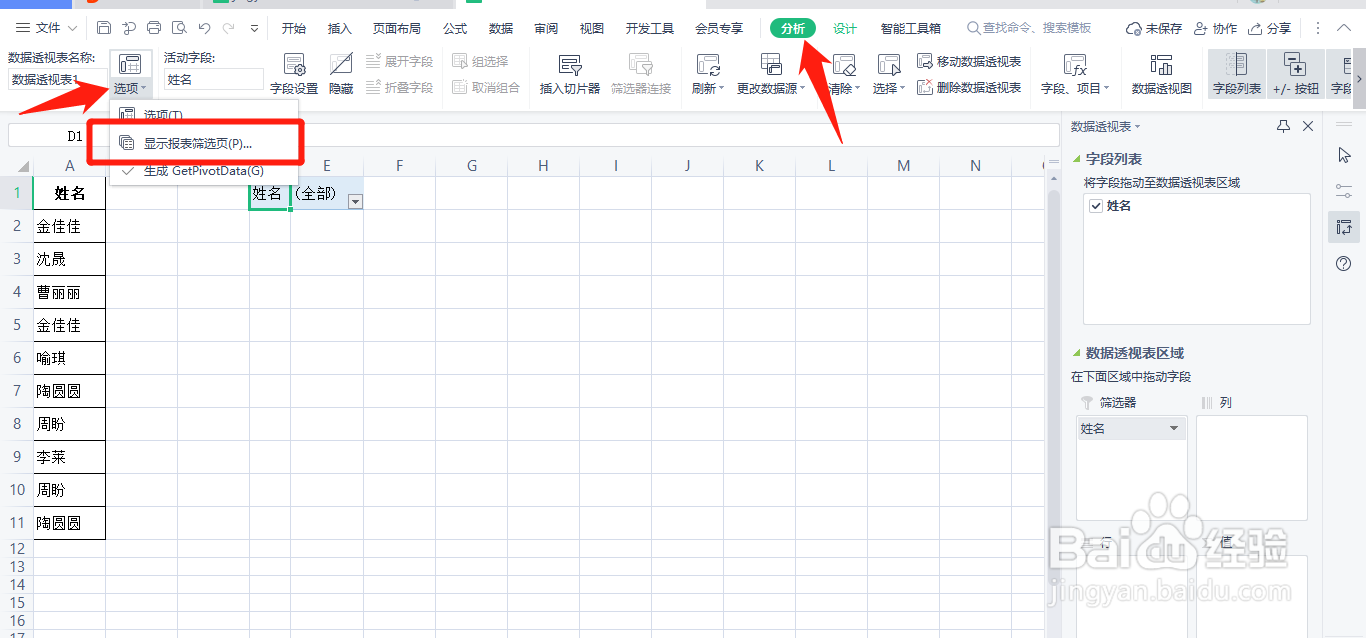
WPS表格怎样批量生成指定名称工作表?

5、在弹出的显示报表筛选项框中,选择根据什么内容来,比如下图的“姓名”,点击确定,这样表格就批量生成了
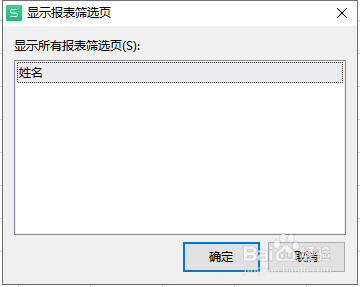
WPS表格怎样批量生成指定名称工作表?

WPS表格怎样批量生成指定名称工作表?

6、但表格中存在多余的数据,如何删除呢?鼠标左键点击表格底端的第一个名字,按住shift键,再点击最后一个名字,然后全选工作表,右键进行删除即可

  • WPS数据怎么自动更新?
  • WPS表格如何跨表格进行数据引用?
  • WPS表格中怎样一次制作多个工作表
  • WPS如何快速隔行合并表格
  • WPS表格如何定位到空值并一键填充?
  • 热门搜索
    包子怎么做才松软好吃 车祸赔偿金怎么算 欺负的近义词 竟然的近义词是什么 怎么用手吹口哨 锡纸烫发型 国字脸男生发型 智慧的近义词 男生短发型 十三香怎么用