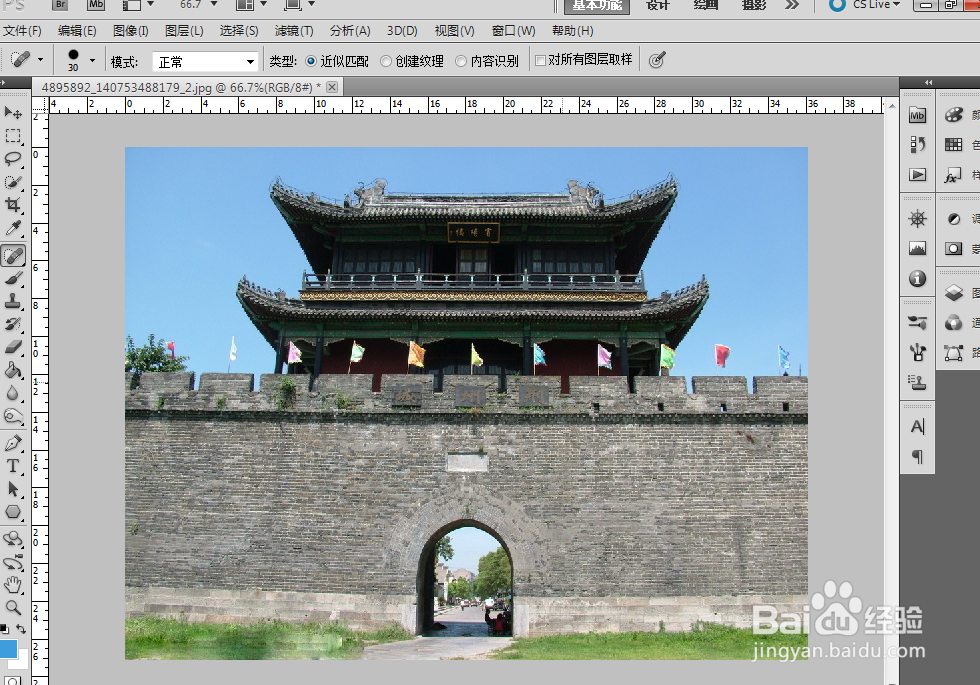
1、大家先打开图片。养成个习惯,先ctrl+j 复制一层图层,以防出现什么问题
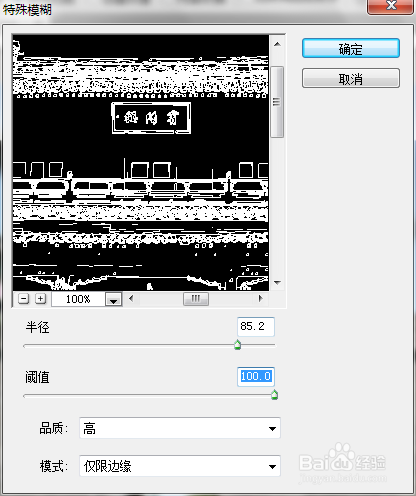
2、进入滤镜—模糊—特殊模糊 参数设置,自己看个大概就好
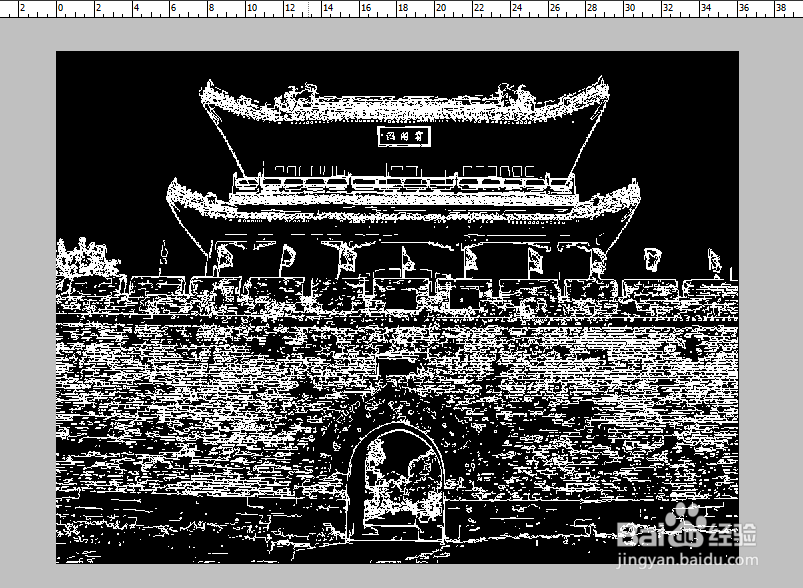
3、然后大家可以看到效果就这样了
4、按下(ctrl+I)反相,可以看见轮廓线是比较明显了
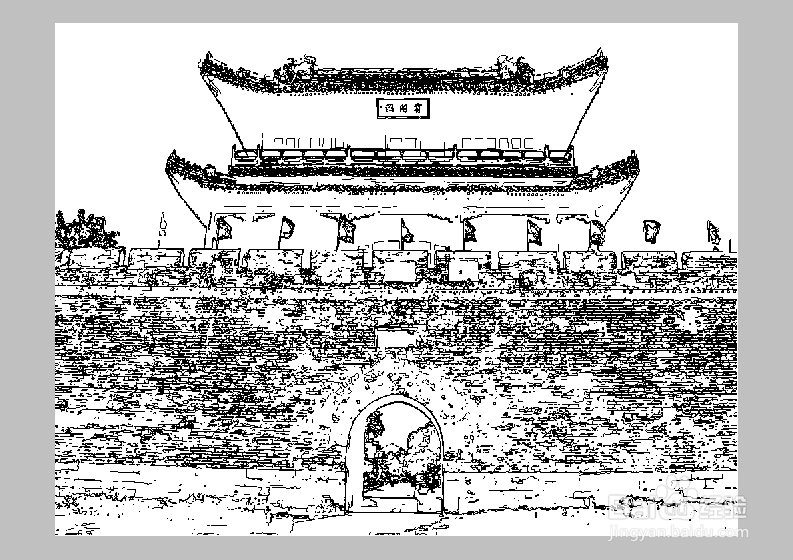
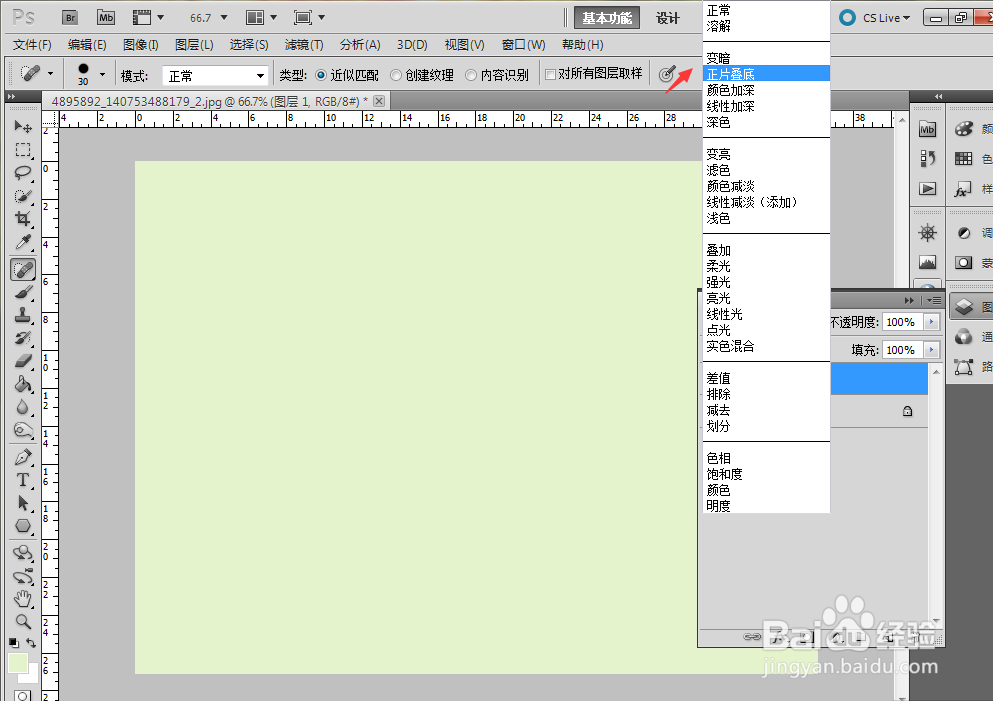
5、大家新添个图层,然后选择一种画纸类似的颜色设置为前景色,按(alt+delete)填充,再将混合模式设置为“变暗”,即可
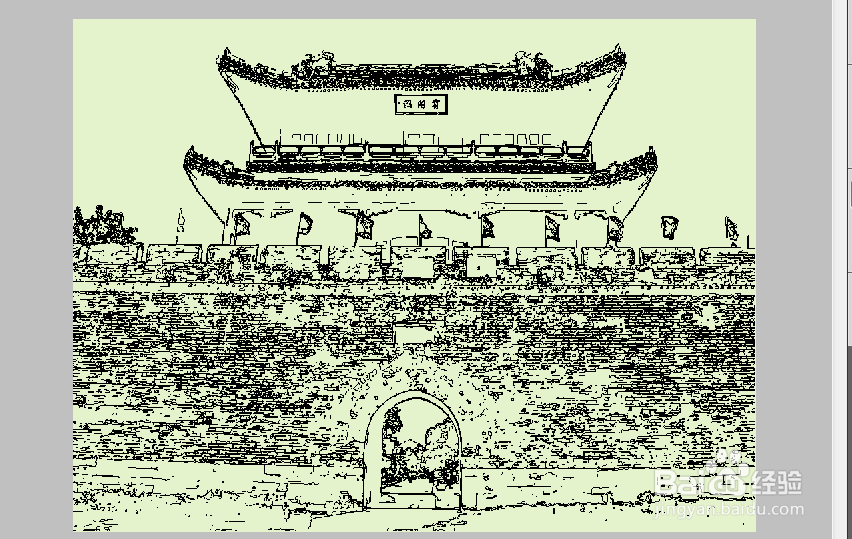
6、成品
时间:2026-05-02 20:54:03
1、大家先打开图片。养成个习惯,先ctrl+j 复制一层图层,以防出现什么问题
2、进入滤镜—模糊—特殊模糊 参数设置,自己看个大概就好
3、然后大家可以看到效果就这样了
4、按下(ctrl+I)反相,可以看见轮廓线是比较明显了
5、大家新添个图层,然后选择一种画纸类似的颜色设置为前景色,按(alt+delete)填充,再将混合模式设置为“变暗”,即可
6、成品
