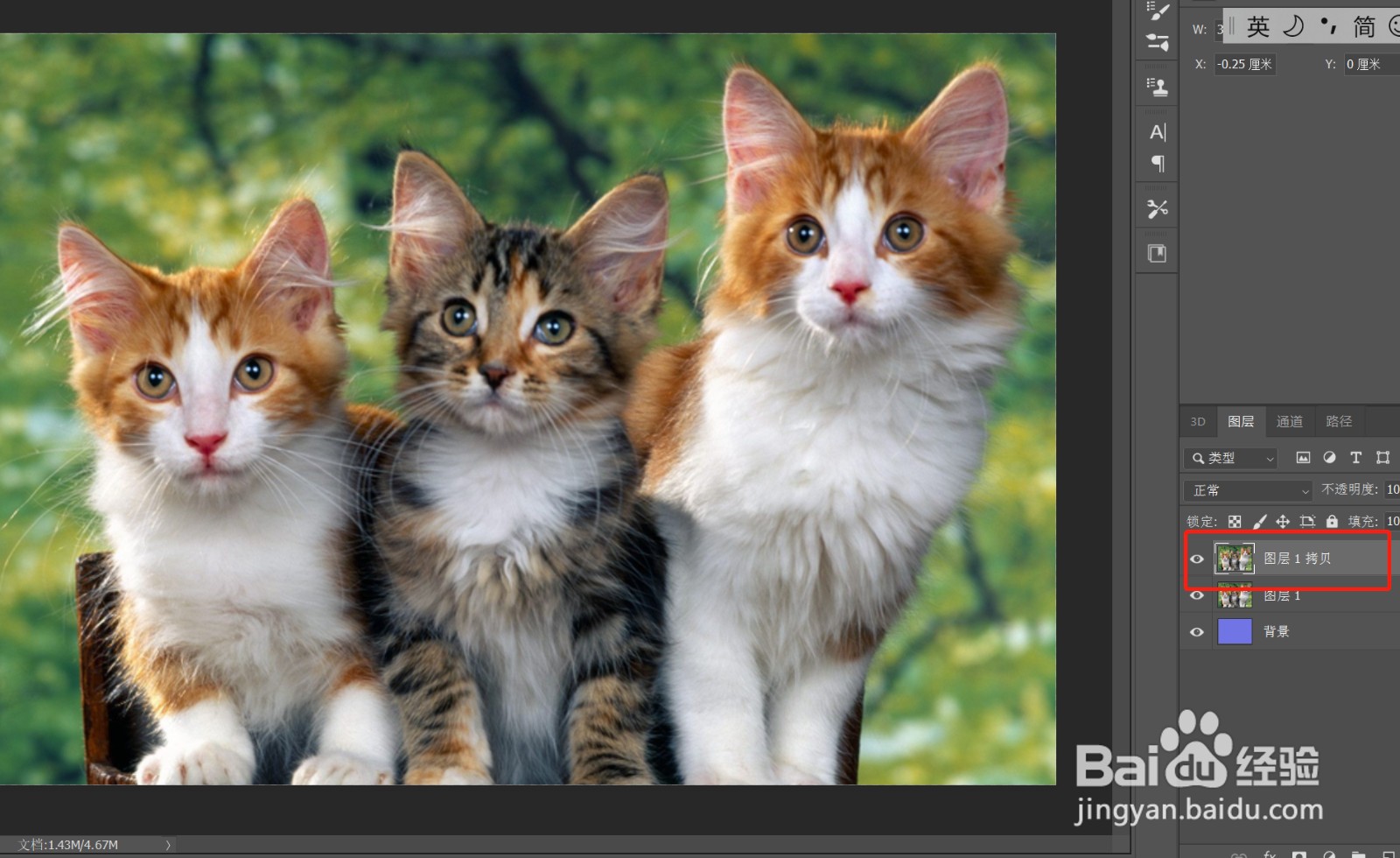
1、打开图片,Ctrl+J,复制一层,如图
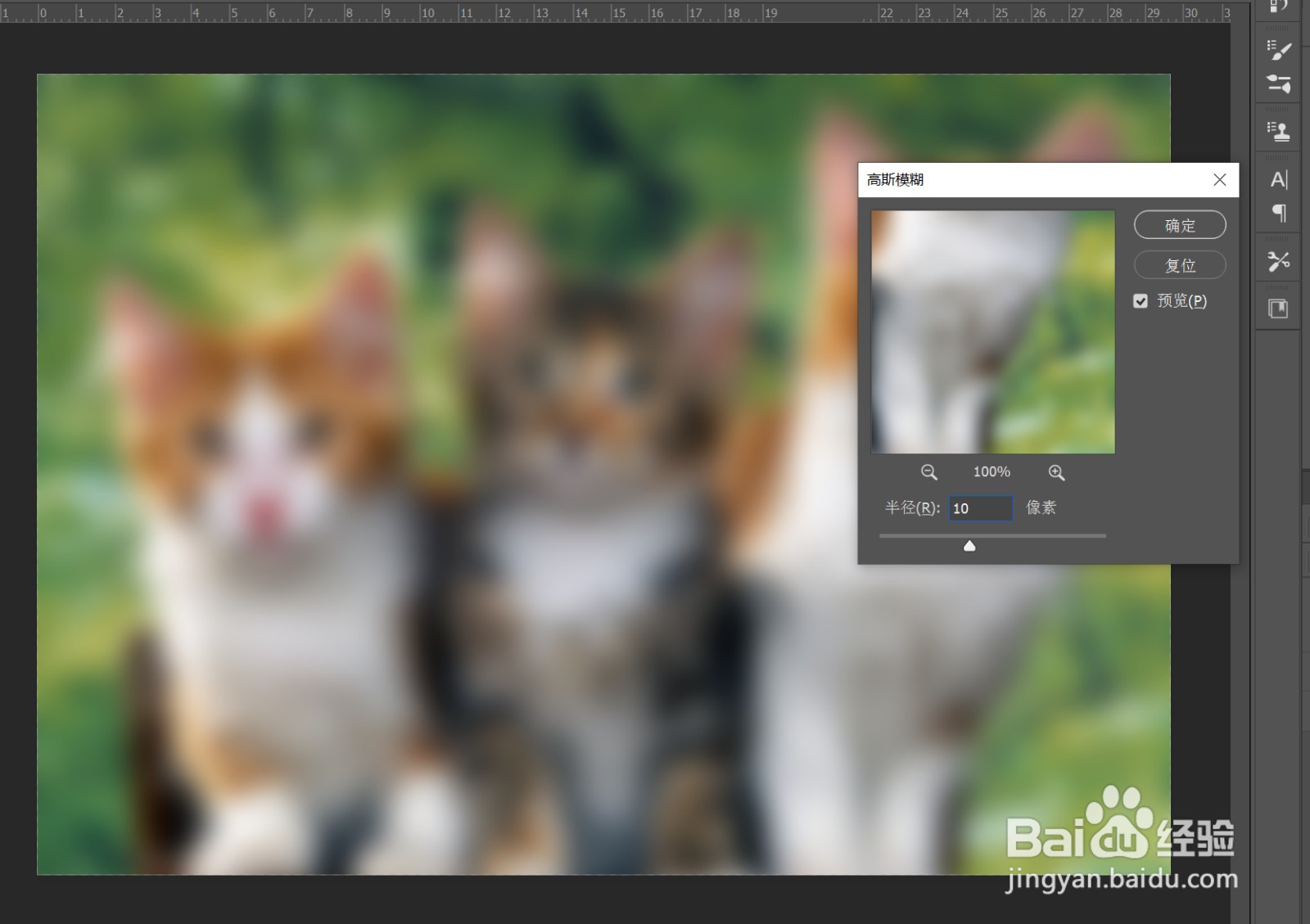
2、执行滤镜——模糊——高斯模糊,参考如图设置参数

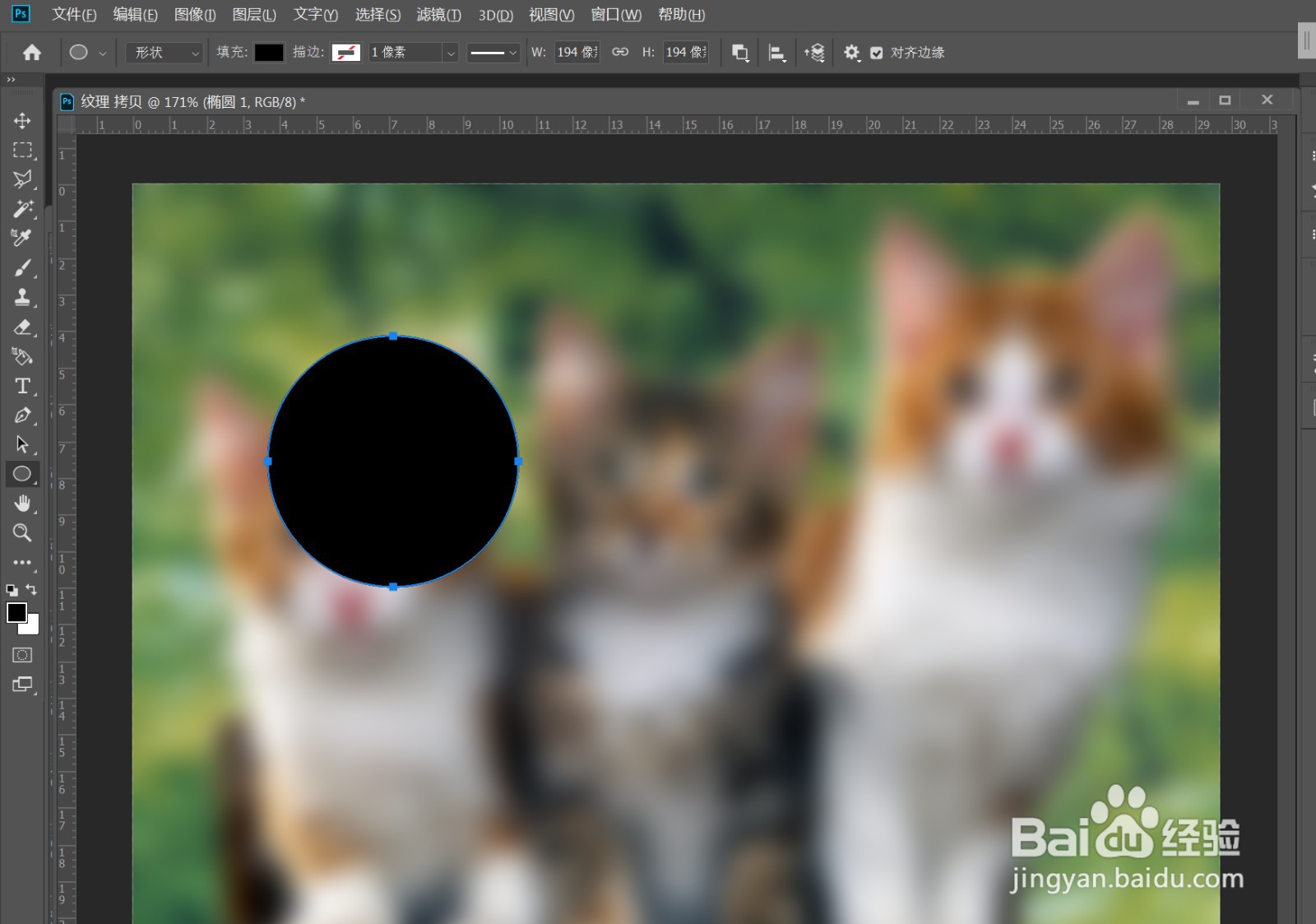
3、选择圆工具,画一个如图的圆,双击该图层,选择混合选项,填充不透明度改为0,挖空改为浅(备注,图片原始层一定是锁住的背景层,整个效果才有效)

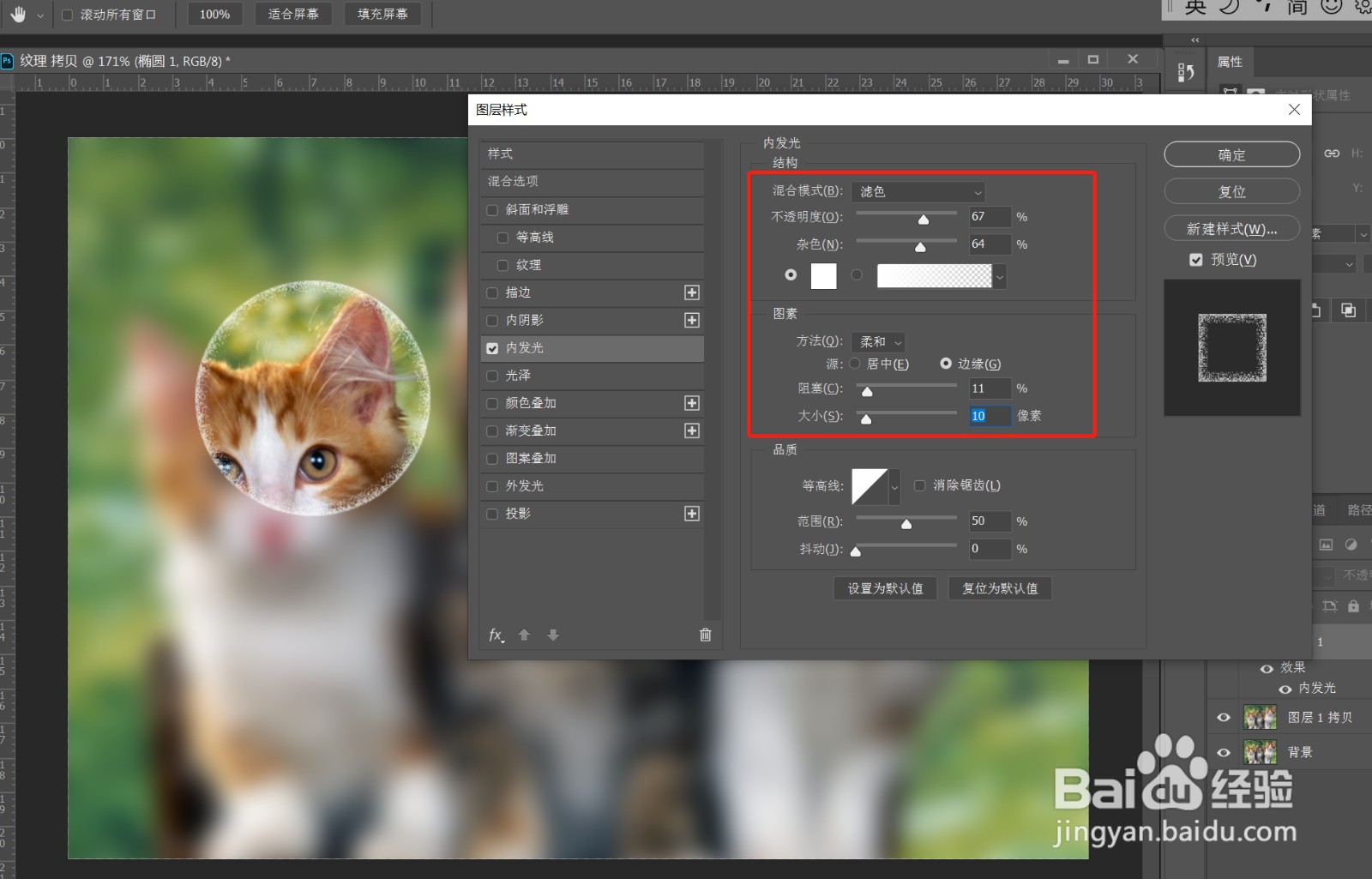
4、添加内发光和投影, 参数设置如图

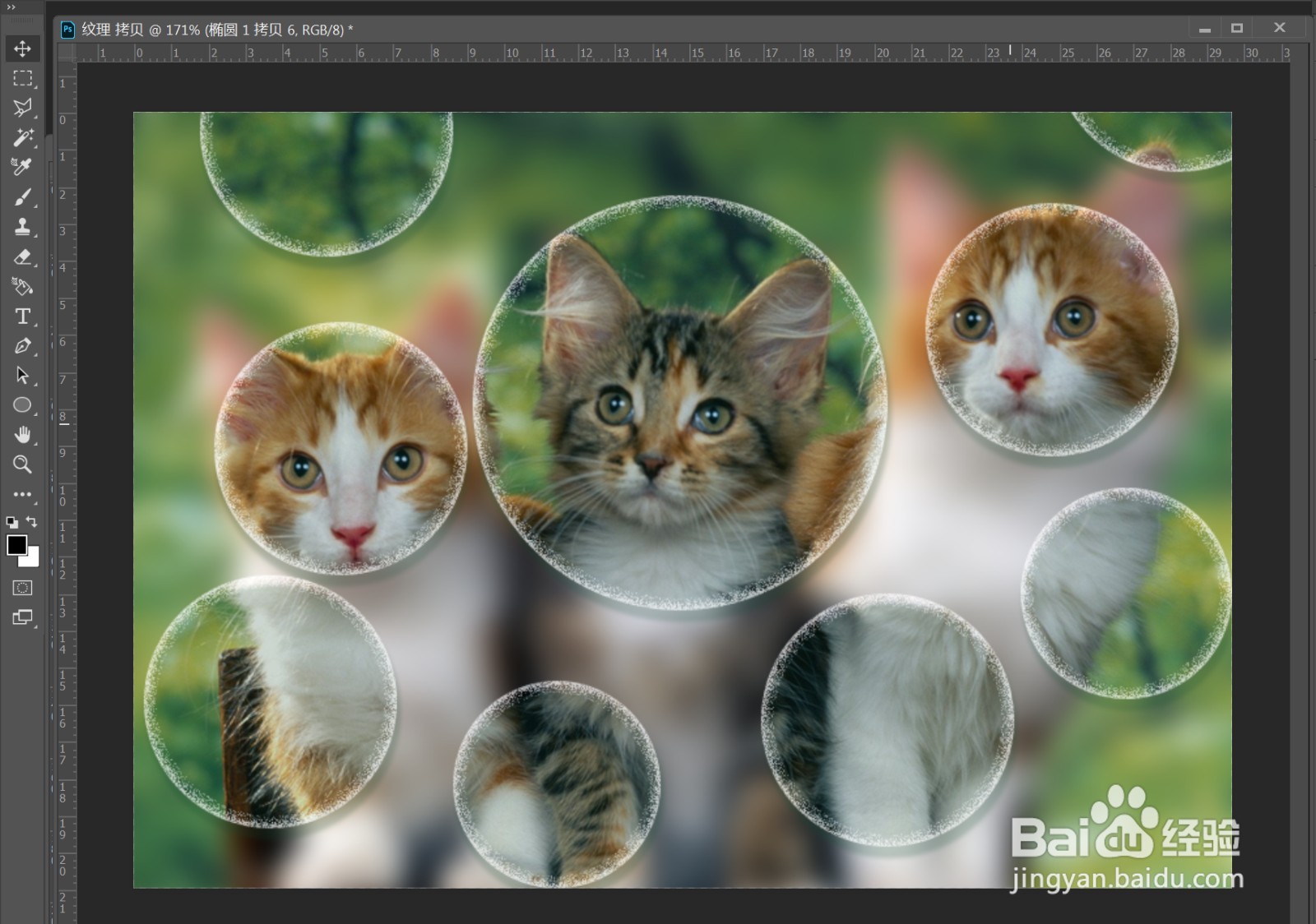
5、按住Alt键,拖动圆,多复制几个,放在不同的位置,调节大小,效果如图
时间:2026-04-22 02:35:43
1、打开图片,Ctrl+J,复制一层,如图
2、执行滤镜——模糊——高斯模糊,参考如图设置参数
3、选择圆工具,画一个如图的圆,双击该图层,选择混合选项,填充不透明度改为0,挖空改为浅(备注,图片原始层一定是锁住的背景层,整个效果才有效)
4、添加内发光和投影, 参数设置如图
5、按住Alt键,拖动圆,多复制几个,放在不同的位置,调节大小,效果如图
