1、首先检查一下扬声器设备的音量是不是在静音状态;确认一下扬声器设备和电脑有没有正常连接,也可以尝试用其他的数据线或者插孔进行连接。

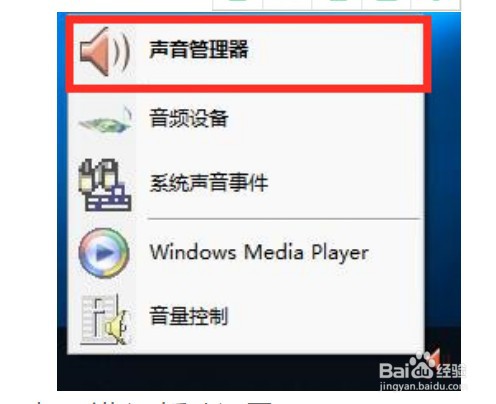
1、右键点击电脑桌面右下角的"Realtek高清晰音频管理器",点击"声音管理器";
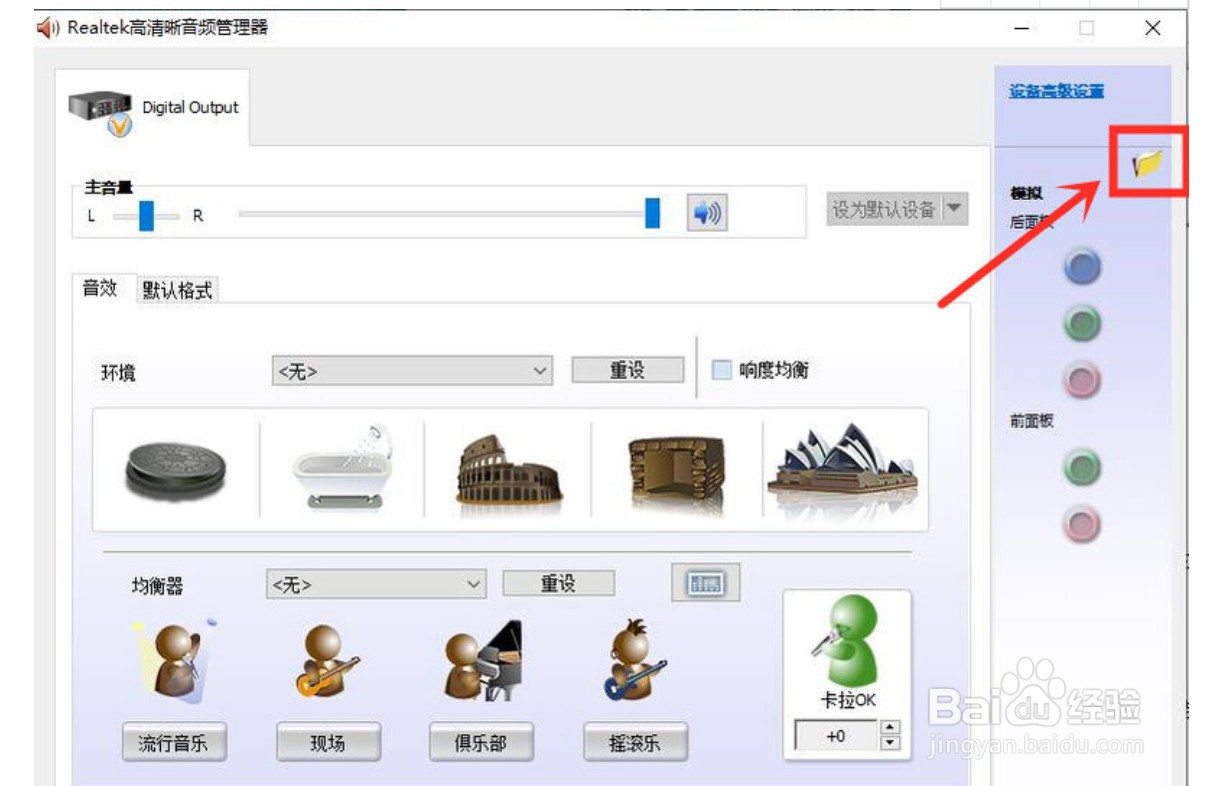
2、单击弹窗中右上方的黄色文件夹图标,进入"插孔设置";
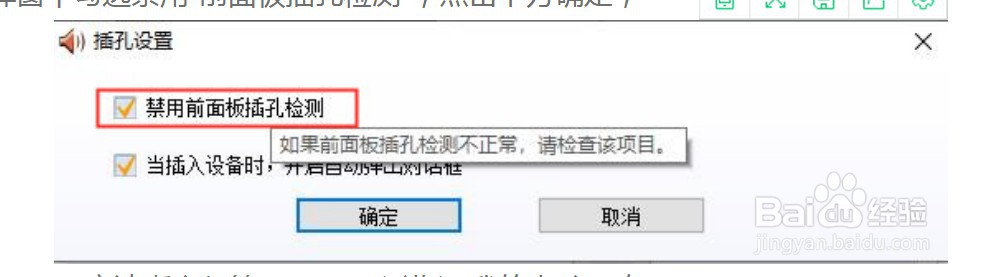
3、在插孔设置弹窗中勾选禁用"前面板插孔检测",点击下方确定;
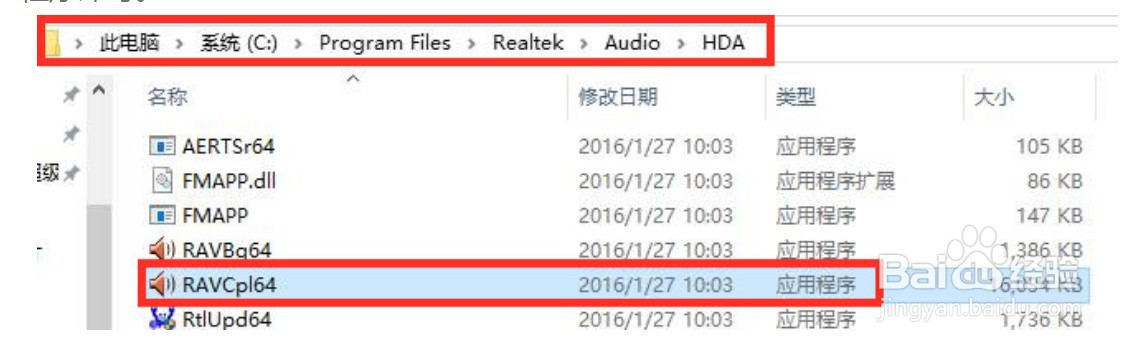
4、如果找不到Realtek高清晰音频管理器,可以进入"我的电脑-C盘>Program Files>Realtek>Audio>HDA",打开"RAVCpl64"程序即可
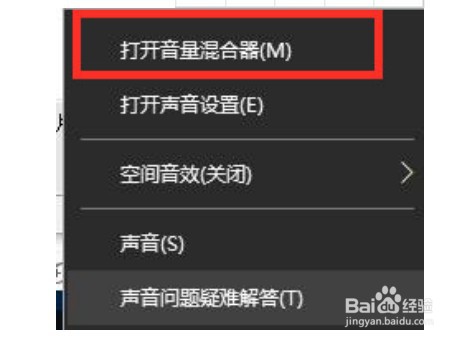
1、右键右下角喇叭按钮,点击"打开声音混合器".
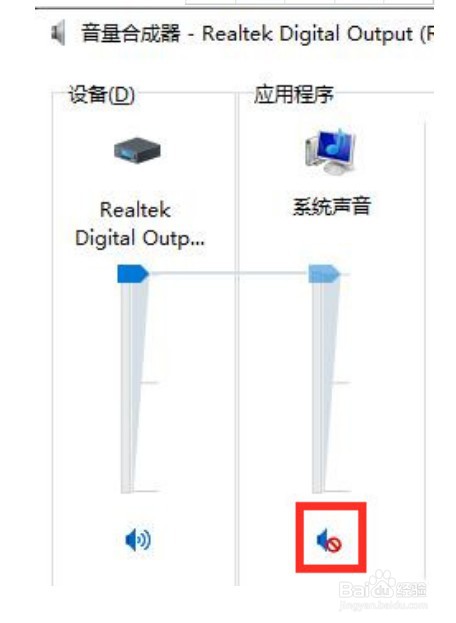
2、检查设备和应用程序下方是否被设置为静音,如果有的话取消静音即可.
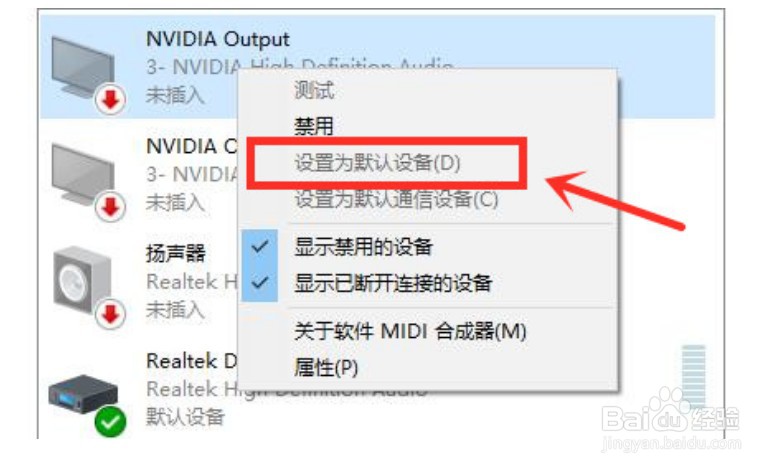
1、右键右下角喇叭按钮,点击"声音"选项
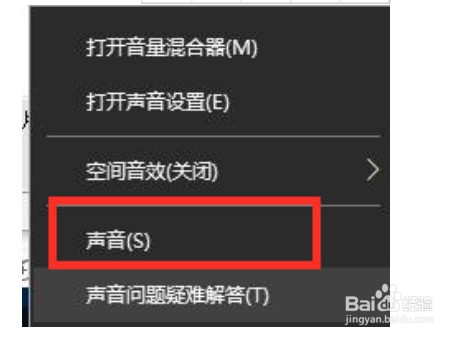
2、在弹出窗口中点击进去上方"播放"页,右键你所使用的扬声器,点击"设置为默认设备"的选项
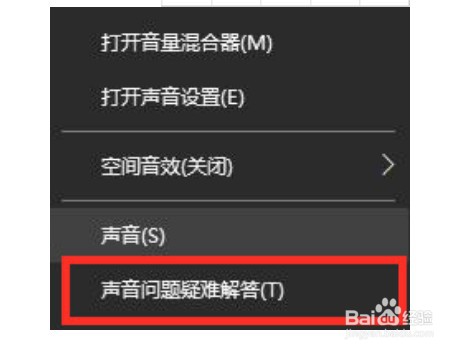
1、右键右下角喇叭,点击"声音问题疑难解答"按钮,win10系统就会自动检测问题,完成检测后就能根据结果了解电脑扬声器没声音的原因并解决。
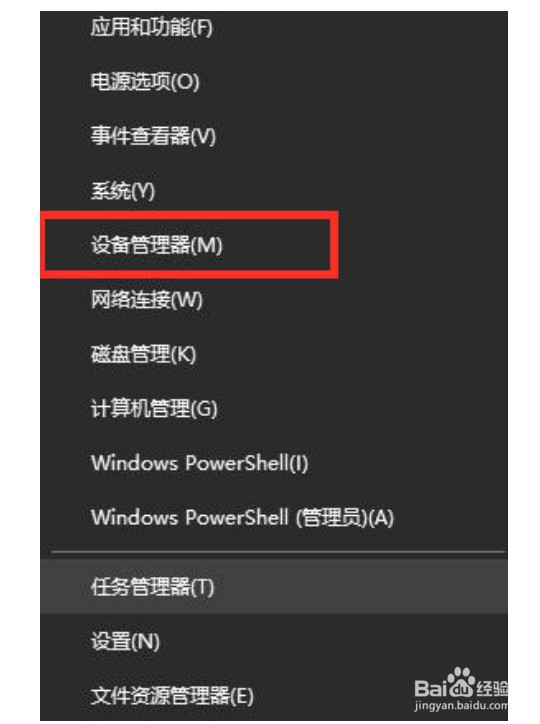
1、右键左下角"开始"按钮,点击"设备管理器";
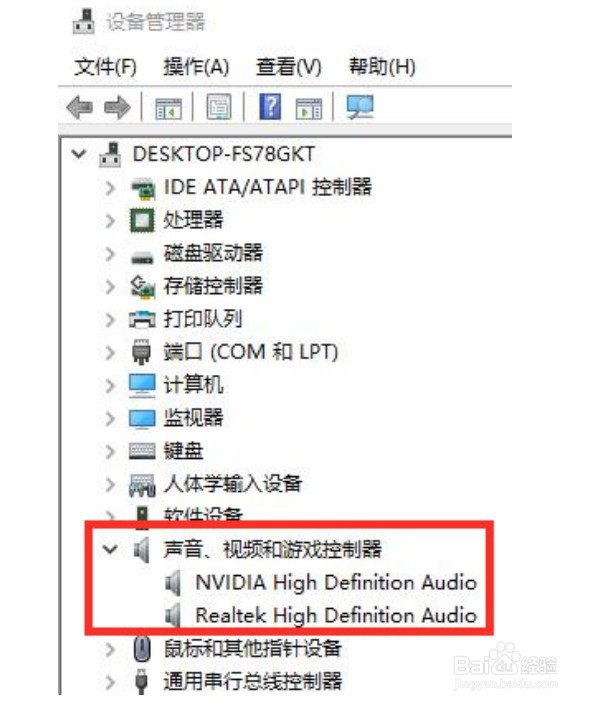
2、点击左侧列表中的"声音、视频和游戏控制器",找到并双击打开自己的声卡;
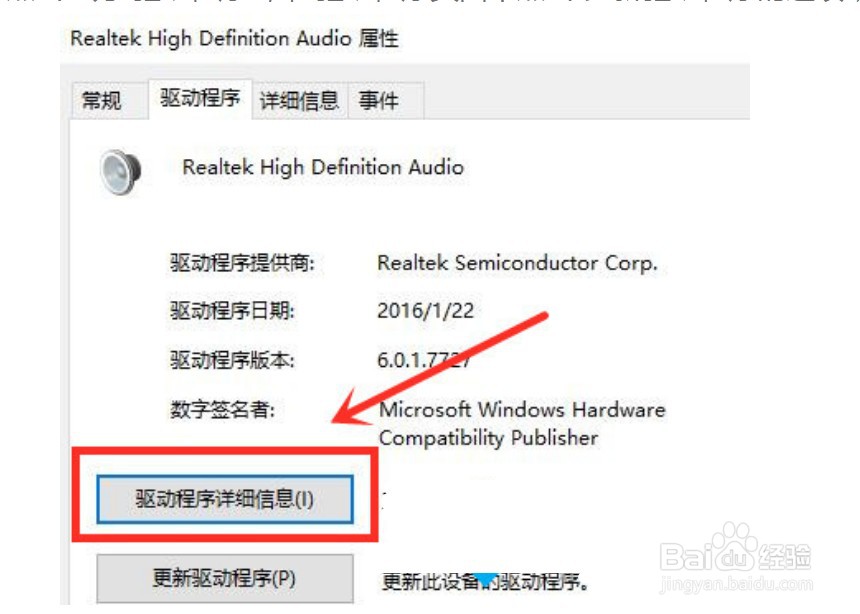
3、在声卡属性的窗口中点击上方"驱动程序",在驱动程序页面中点击"更新驱动程序的选项";更新完成后可以尝试播放音频检查电脑扬声器声音是否正常.
1、右键右下角喇叭按钮,点击"声音"选项

2、右键打开扬声器的"属性"
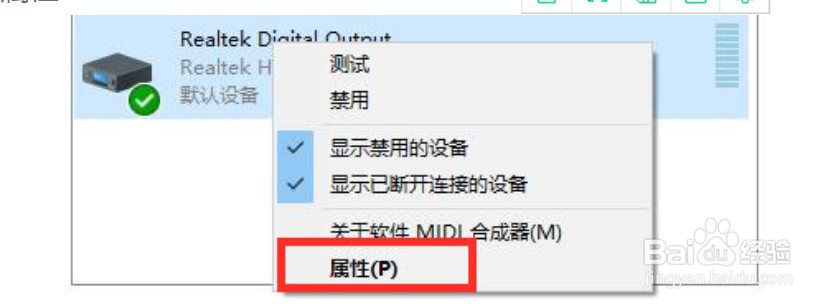
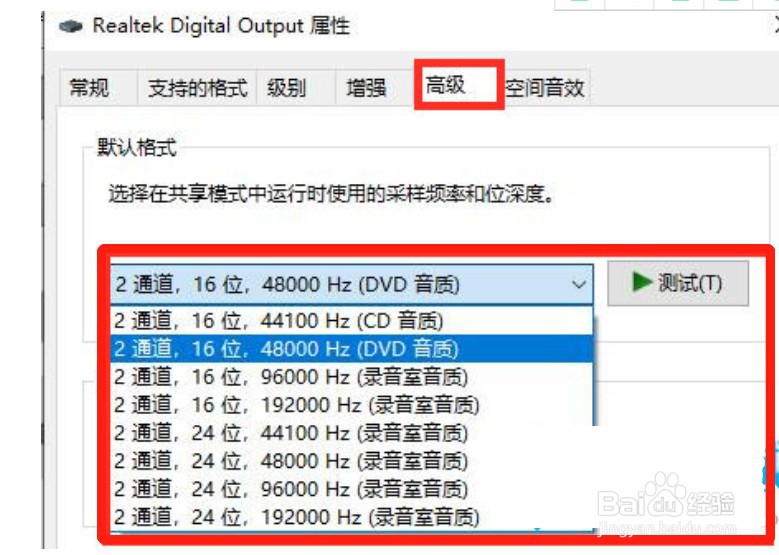
3、点击上方"高级"页,在下方选择合适的频率和位深度,然后点击右侧"测试",如果能听到音频那就是选择正确。