华硕p8h61bios升级的详细过程

 时间:2026-02-14 18:18:38

1、首先打开浏览器,将华硕官网打开,在其页面内找到服务支持选项,如图所示:

华硕p8h61bios升级的详细过程

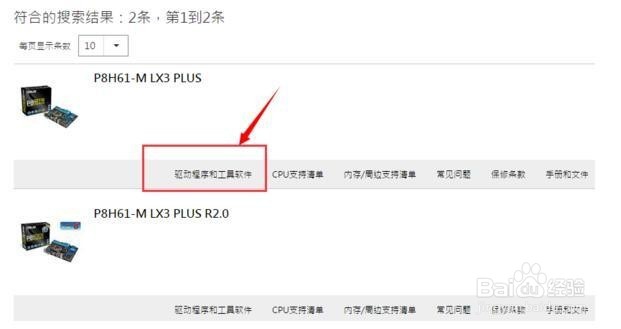
2、输入电脑相对应的型号并点击驱动程序和工具软件,如图所示:

华硕p8h61bios升级的详细过程

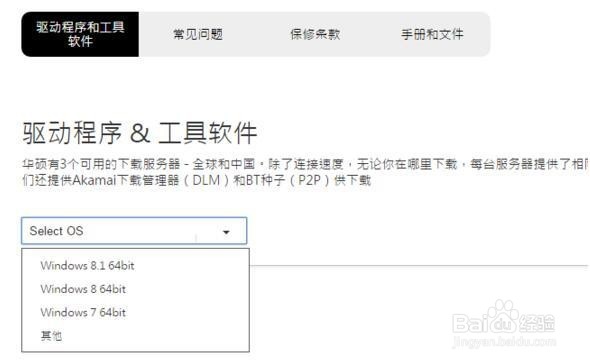
3、选择电脑相对应的系统位数,如图所示:

华硕p8h61bios升级的详细过程

4、随后就会出现该型号笔记本的所有驱动程序,点击bios,选择更新日期最近的一个,将其下载下来,如图所示:

华硕p8h61bios升级的详细过程

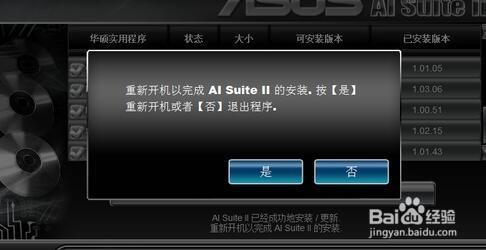
5、下载完成后,安装运行文件(这边以安装AI_SuiteII为例),如图所示:
华硕p8h61bios升级的详细过程

6、开始刷bios,选择“ASUS Update”,如图所示:

华硕p8h61bios升级的详细过程

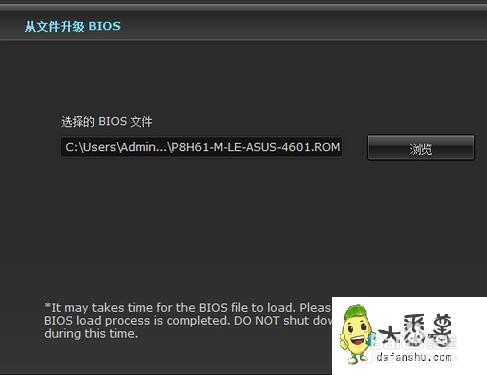
7、随后选择从文件升级bios,如图所示:

华硕p8h61bios升级的详细过程

华硕p8h61bios升级的详细过程

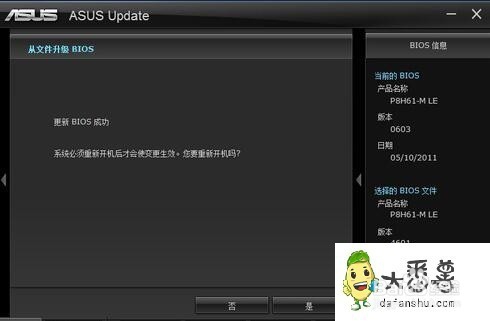
8、最后,等待更新bios成功后重新启动电脑生效就可以。如图所示:

华硕p8h61bios升级的详细过程

  • H110主板配什么cpu?
  • AHCI和IDE相互切换驱动安装说明
  • 磁盘对齐扇区2048和4096有什么区别
  • Windows系统PE进不去怎么办
  • 检测硬盘坏道用什么软件好?
  • 热门搜索
    萝卜焖牛腩的做法 乳头痒是怎么回事 娉怎么读 红烧蹄膀的家常做法 牛肉的做法 玉米粉的做法大全 炒粉丝的做法 卷饼的做法 腐乳肉的家常做法 桂花鱼的做法