1、首先,我们针对如图所示的表格,利用右侧的单元格实现联动式下拉菜单的制作。
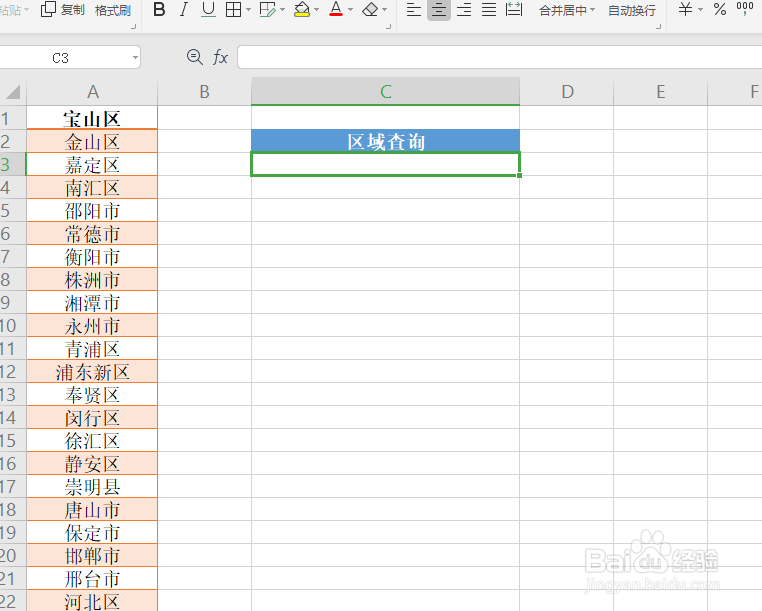
2、首先选中如图所示的单元格,点击“有效性”项。

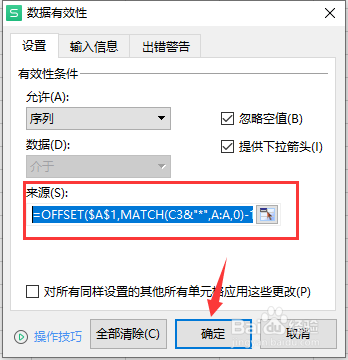
3、如图所示,从打开的“有效性”窗口中,在“允许”项中选择“序列”。

4、接下来我们还需要在“来源”中输入如图所示的公式。
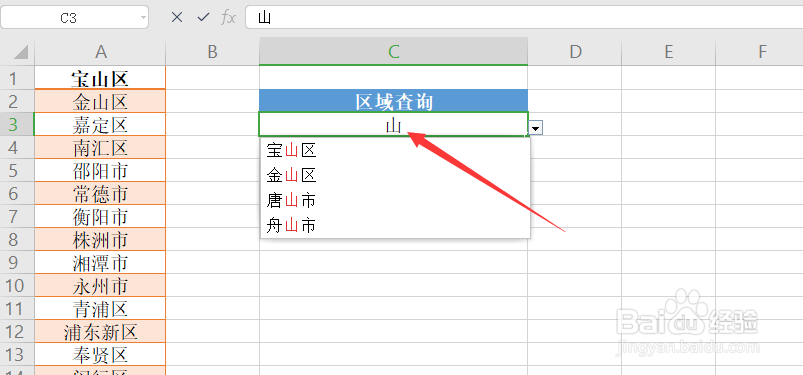
5、然后就可以进行测试了,当输入部分待查询的文字时,会显示智能下拉菜单。

时间:2026-04-21 18:15:56
1、首先,我们针对如图所示的表格,利用右侧的单元格实现联动式下拉菜单的制作。
2、首先选中如图所示的单元格,点击“有效性”项。
3、如图所示,从打开的“有效性”窗口中,在“允许”项中选择“序列”。
4、接下来我们还需要在“来源”中输入如图所示的公式。
5、然后就可以进行测试了,当输入部分待查询的文字时,会显示智能下拉菜单。
