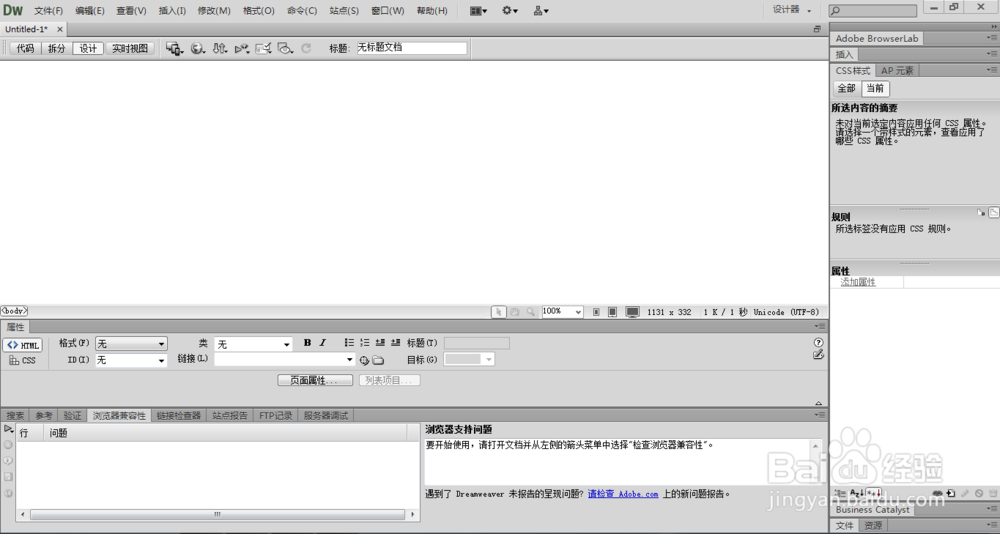
1、第一步,打开Adobe Dreamweaver CS6,新建一个HTML文件,然后切换到图形设计模式窗口,如下图所示:
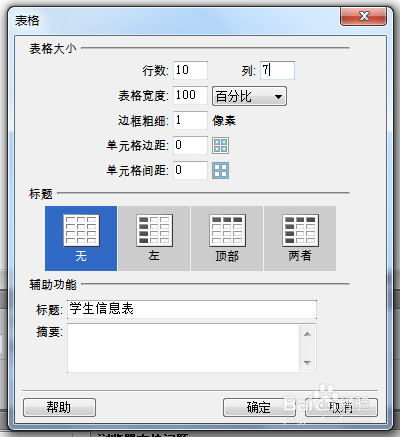
2、第二步,接着,在工具栏中找到“插入”,依次操作“插入-表格”,这时会弹出一个表格属性设置窗口。设置好了表格的行数、列数、宽度以及边距等,单击“确定”,如下图所示:
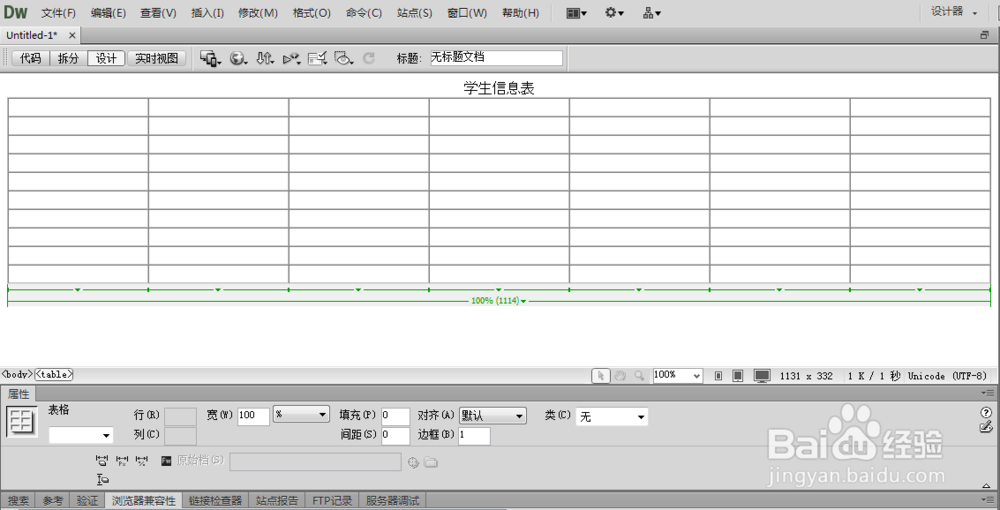
3、第三步,确定完成后,注意填写表格的名称,类似表格的标题,可以看到表格,如下图所示:
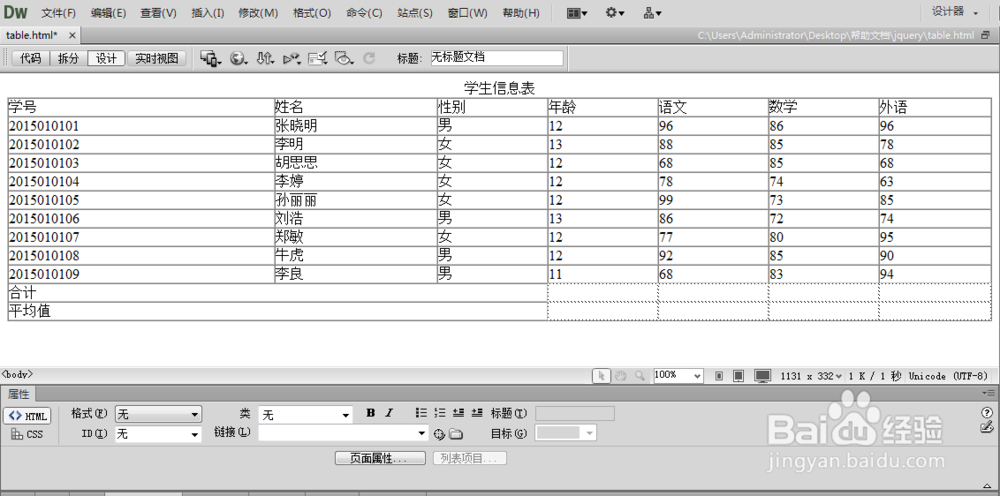
4、第四步,输入表格中的信息和数据,并设置表格的样式,根据需要设置数据源,如下图所示:
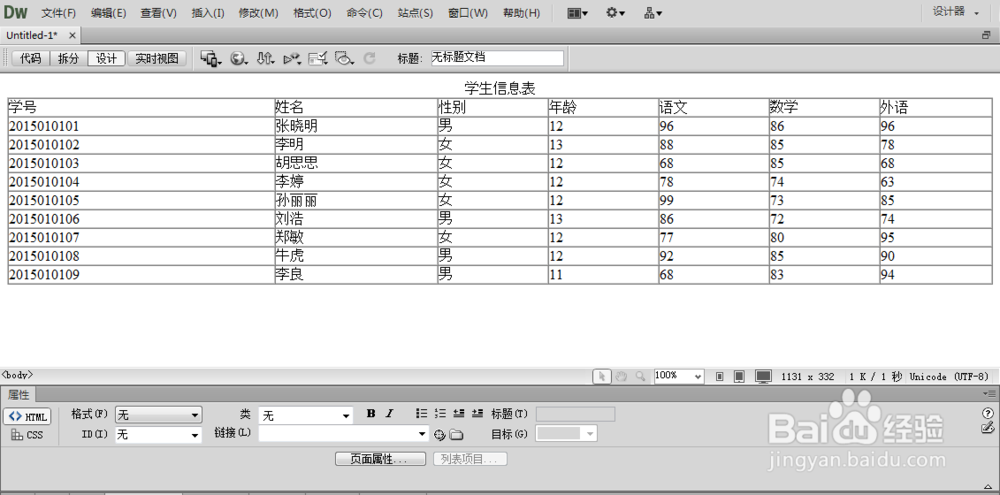
5、第五步,为了计算学生成绩合计,需要在表格下方添加一行。这里,可以直接利用代码添加,也可以用快捷方式添加,
如下图所示:
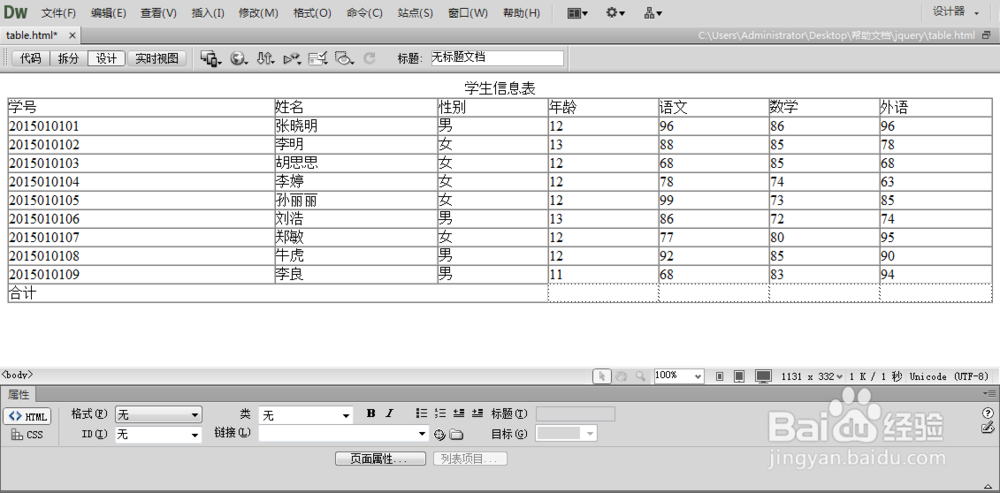
6、第六步,合计完成后,需要添加平均值,同理也按照这个方法添加。顺便将表格的样式表头设置下,设置为文字居中,加粗,微软雅黑,
如下图所示: