1、首先打开Photoshop,然后点击文件,在弹出来的窗口中选择新建。

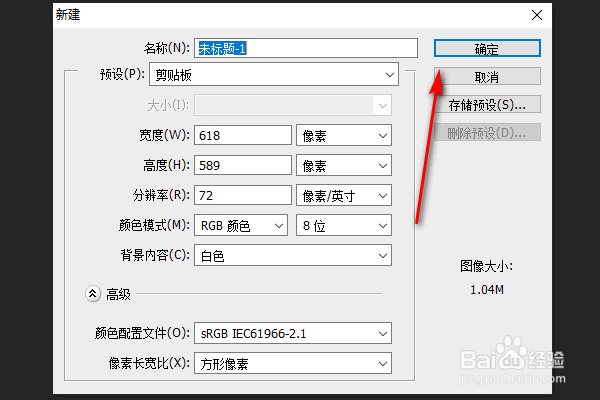
2、新建一个空白页,宽、高根据需要设置,然后点击确定。
3、新建好空白页后,把图片拖到空白页上,如图所示。

4、用鼠标双击图层,调出图层样式,如图所示。

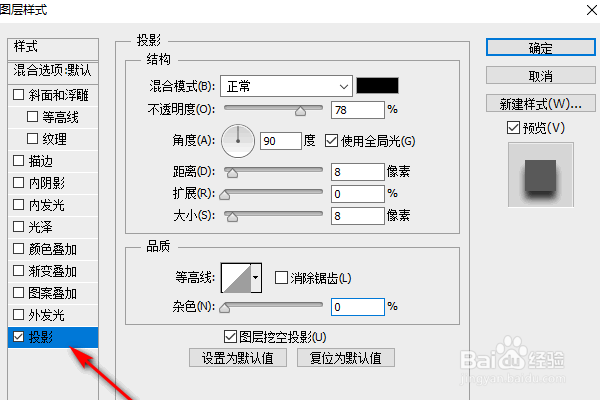
5、选择投影,混合模式选择正常,不透明度78、角度90度,距离8像素、大小8像素,如图所示。
6、选择斜面和浮雕,样式内斜面、方法平滑、深度75,大小5像素,然后点击确定。

7、完成。

时间:2026-04-22 01:53:53
1、首先打开Photoshop,然后点击文件,在弹出来的窗口中选择新建。
2、新建一个空白页,宽、高根据需要设置,然后点击确定。
3、新建好空白页后,把图片拖到空白页上,如图所示。
4、用鼠标双击图层,调出图层样式,如图所示。
5、选择投影,混合模式选择正常,不透明度78、角度90度,距离8像素、大小8像素,如图所示。
6、选择斜面和浮雕,样式内斜面、方法平滑、深度75,大小5像素,然后点击确定。
7、完成。
