声卡驱动更新后没声音,声卡驱动安装失败怎么办

 时间:2026-02-16 22:20:44

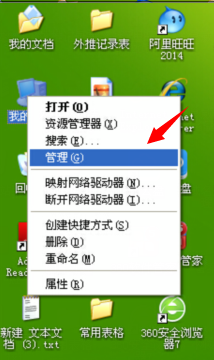
1、在桌面右键“我的电脑”,然后从右键我的电脑的压泉选项中点选“管理”。
声卡驱动更新后没声音,声卡驱动安装失败怎么办

2、右键点选管理后,我们进入到计算机管理选项面板。

声卡驱动更新后没声音,声卡驱动安装失败怎么办

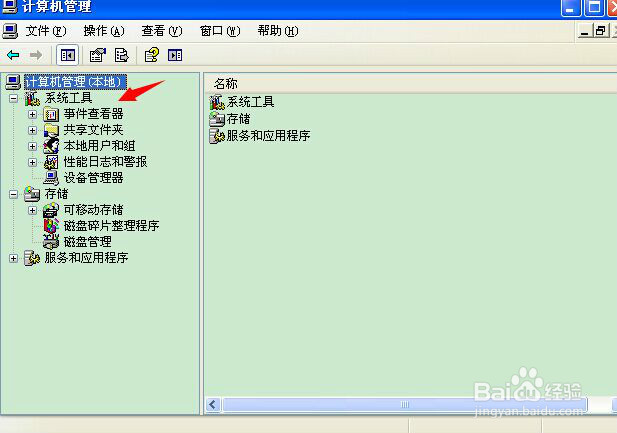
3、然后在计算机管理面板,我们点击展开下方的“系统工具”选项列表。

声卡驱动更新后没声音,声卡驱动安装失败怎么办

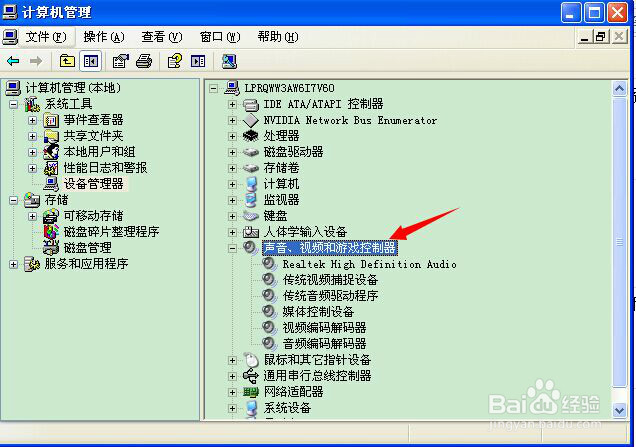
4、接着,我们在展开来的系统工具列表中点击打开下方的“设备管理器”。

声卡驱动更新后没声音,声卡驱动安装失败怎么办

5、点击进入设备管理器选项后,在它设备管理器选项的右侧面板我们找到并点击施科英展开“声音、视频和游戏控制器”。
声卡驱动更新后没声音,声卡驱动安装失败怎么办

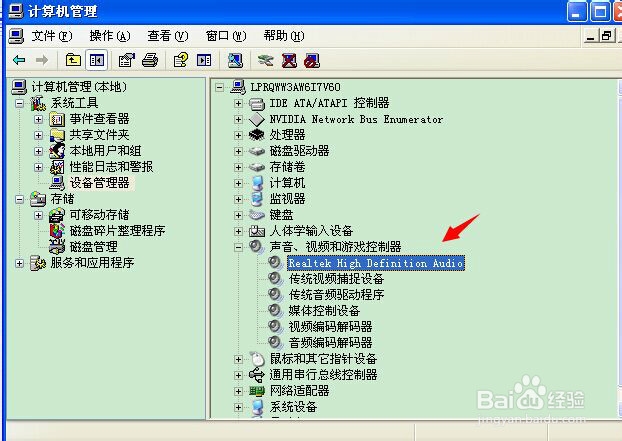
6、我们在声音、视频和游戏控制选项下找到那个英文选项并选中它,然后右键点选“属性”。糟忌
声卡驱动更新后没声音,声卡驱动安装失败怎么办

声卡驱动更新后没声音,声卡驱动安装失败怎么办

7、最后,在打开来的属性面板,我们点击切换到“驱动程序”选项下并点击它下方的“更新驱动程序”按钮即可。

声卡驱动更新后没声音,声卡驱动安装失败怎么办

  • Win10删除/恢复使用Windows Defender扫描的方法
  • 解压文件时提示压缩格式已损坏怎么办
  • 火绒安全怎么关闭文件实时监控?
  • 无限法则玲怎么获得
  • 校花的贴身高手:天阶岛角色怎么分解
  • 热门搜索
    福迪汽车怎么样 怎么编辑图片 芝麻糊怎么做 纹理烫怎么打理 iphone已停用怎么办 手脚冰凉是怎么回事 失眠怎么调理 网速太慢怎么办 汽车年检过期怎么办 我的世界怎么驯服僵尸