Word-插入页眉页脚时不改变原文档的格式

 时间:2024-10-13 02:25:53

1、如下图所示,即三篇页眉页脚均不同的三个文档。本文将要实现的操作是,将文档1.docx和2.docx插入到新文档中,且保持三个文档的页眉页脚和文字格式均不变:

Word-插入页眉页脚时不改变原文档的格式

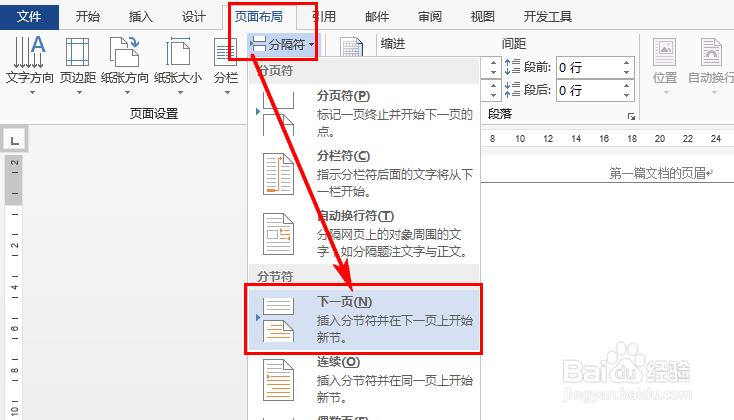
2、光标定位到新文档的最后一个字后面(可以回车,另起一段),然后点击 页面布局,分隔符,下一页:

Word-插入页眉页脚时不改变原文档的格式

3、点击插入,点击 对象 后面的三角按钮,然后点击 文件中的文字:

Word-插入页眉页脚时不改变原文档的格式

4、找到并点击1.docx,然后点击下方的 插入:

Word-插入页眉页脚时不改变原文档的格式

5、重复上两步操作,找到并插入文档2.docx:

Word-插入页眉页脚时不改变原文档的格式

6、点击 文件,选项,然后在 显示 选项卡中,勾选 显示所有格式标记,点击 确定:

Word-插入页眉页脚时不改变原文档的格式

7、如下图所示,即已将1.docx和2.docx两个文档插入到新文档中了,且保持原有的页眉页脚,文字格式等设置不变:

Word-插入页眉页脚时不改变原文档的格式
  • word怎么修改页眉
  • word如何全篇统一页眉
  • word统一标点符号格式
  • Word怎样为文档设置统一的页边距
  • word文档页眉怎么复制到其他文档上
  • 热门搜索
    peach怎么读 平均分怎么算 回锅肉怎么做 特长爱好怎么写 牙疼怎么办一招教你3秒治牙疼 玥怎么读音 狗肉怎么做好吃 直招士官为什么是个坑 蛇胆疮是怎么引起的 求职意向怎么写