1、“文件”-“新建”,新建一个图层。

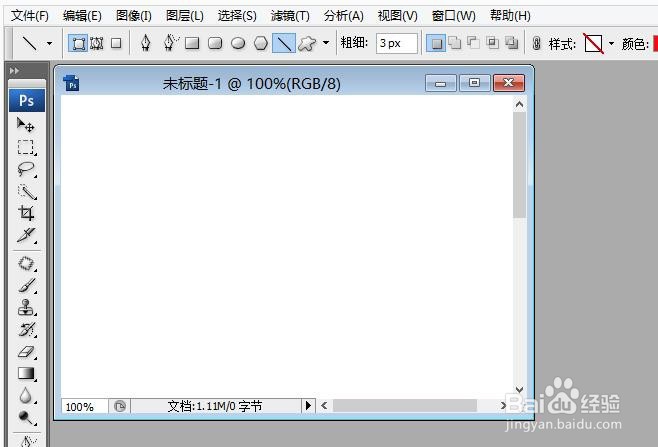
2、在工具栏中,选择“直线工具”。

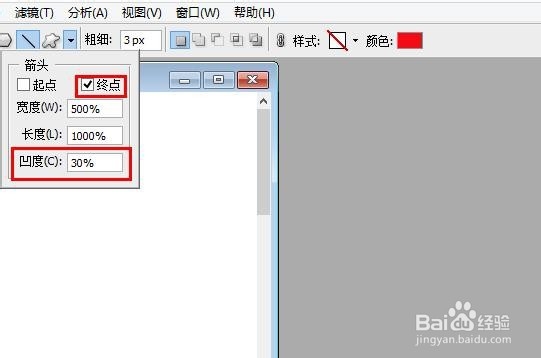
3、然后我们进行箭头的设置。
选择“终点”,并设置“凹度”数值。
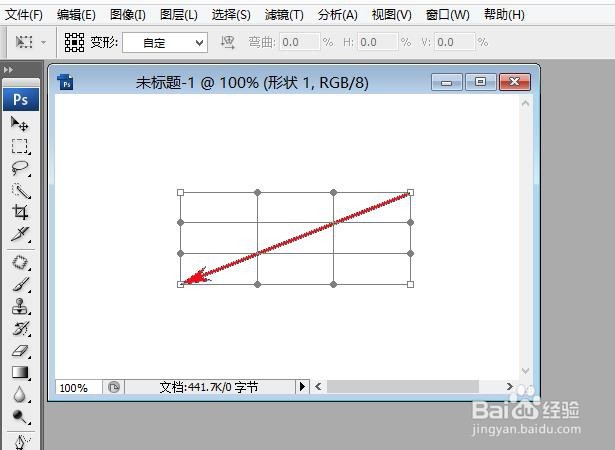
4、拖动鼠标画一个箭头,这个时候,箭头还是直的。

5、在菜单栏选择“编辑”-“变换路径”-“变形”。

6、拖动变换点,使箭头变为弧形。

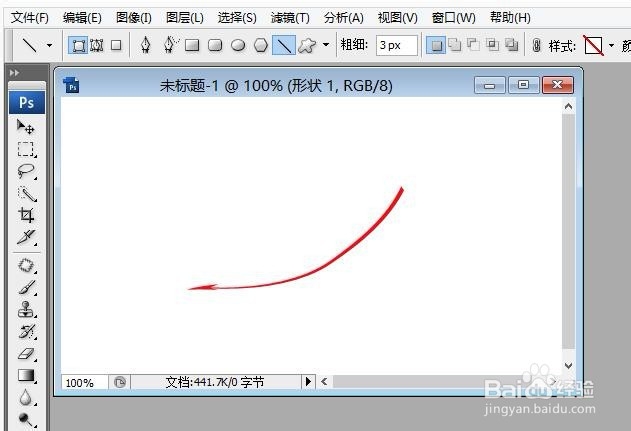
7、最后按两次回车键(Enter)就可以了。
8、总结
1:新建图层
2:选择直线工具
3:设置箭头相关数值
4:画箭头
5:创建路径
6:拖动变换
7:按两次Enter键,完成变换

时间:2026-04-22 23:23:20
1、“文件”-“新建”,新建一个图层。
2、在工具栏中,选择“直线工具”。
3、然后我们进行箭头的设置。
选择“终点”,并设置“凹度”数值。
4、拖动鼠标画一个箭头,这个时候,箭头还是直的。
5、在菜单栏选择“编辑”-“变换路径”-“变形”。
6、拖动变换点,使箭头变为弧形。
7、最后按两次回车键(Enter)就可以了。
8、总结
1:新建图层
2:选择直线工具
3:设置箭头相关数值
4:画箭头
5:创建路径
6:拖动变换
7:按两次Enter键,完成变换
