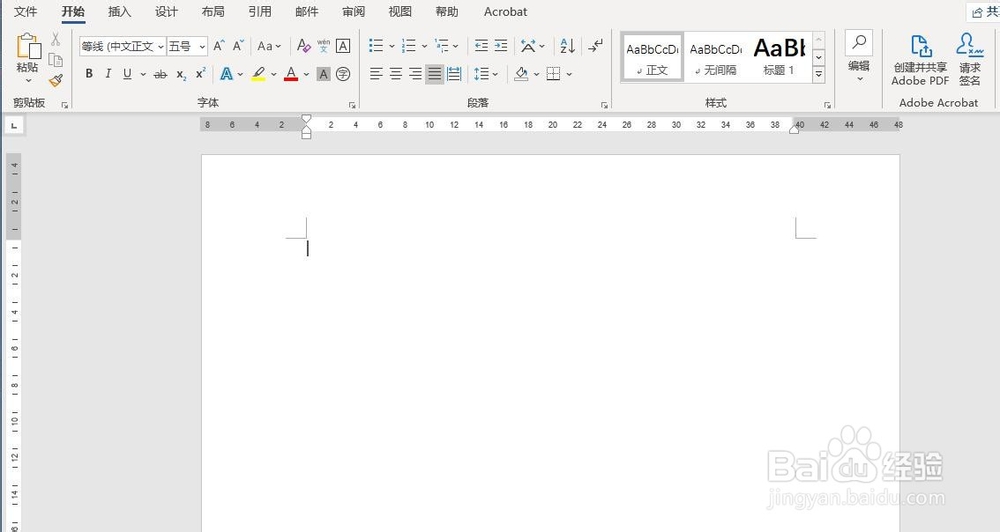
1、首先,打开Word 2016,新建一个空白的文档
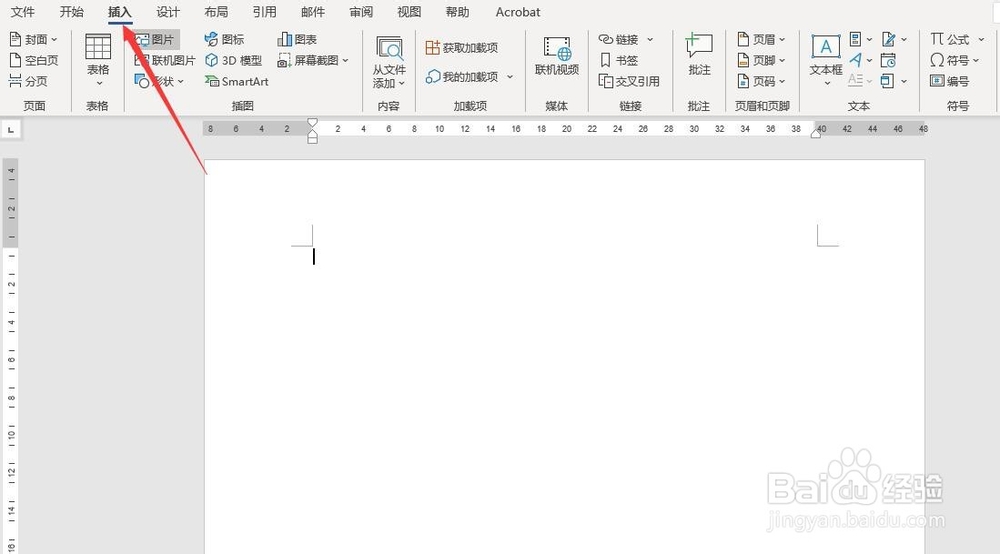
2、其次,点击菜单栏中的“插入”按钮,利用“图片”按钮,插入一张本地图片进行裁剪训练
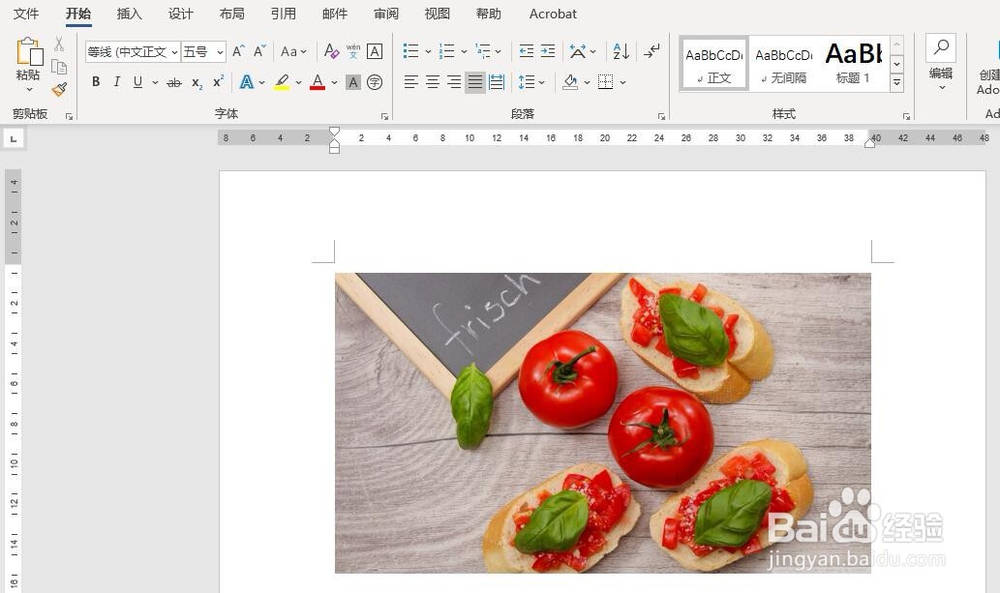
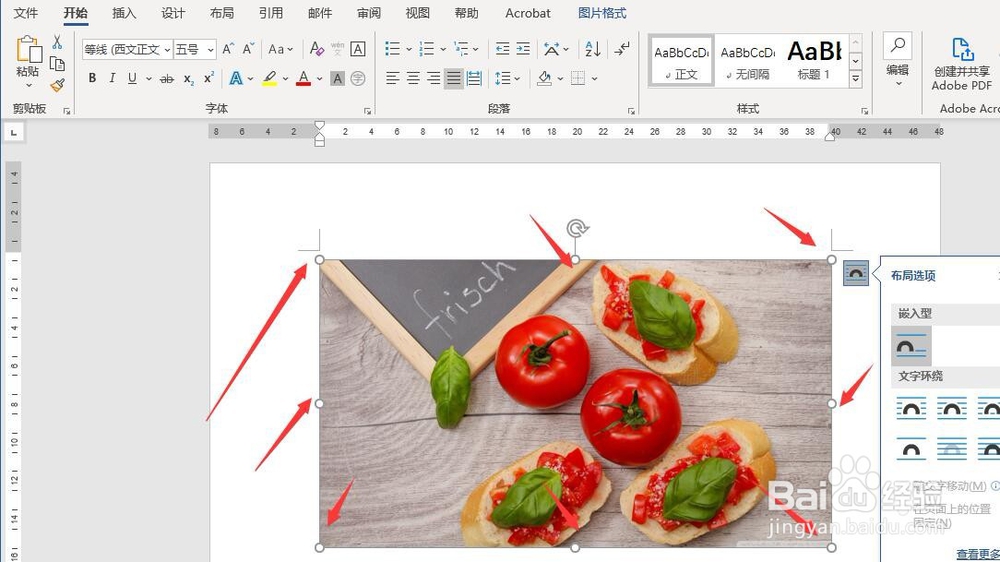
3、之后,选中需要进行裁剪的图片,此时出现八个白圆点,右键点击图片,选择“裁剪”按钮
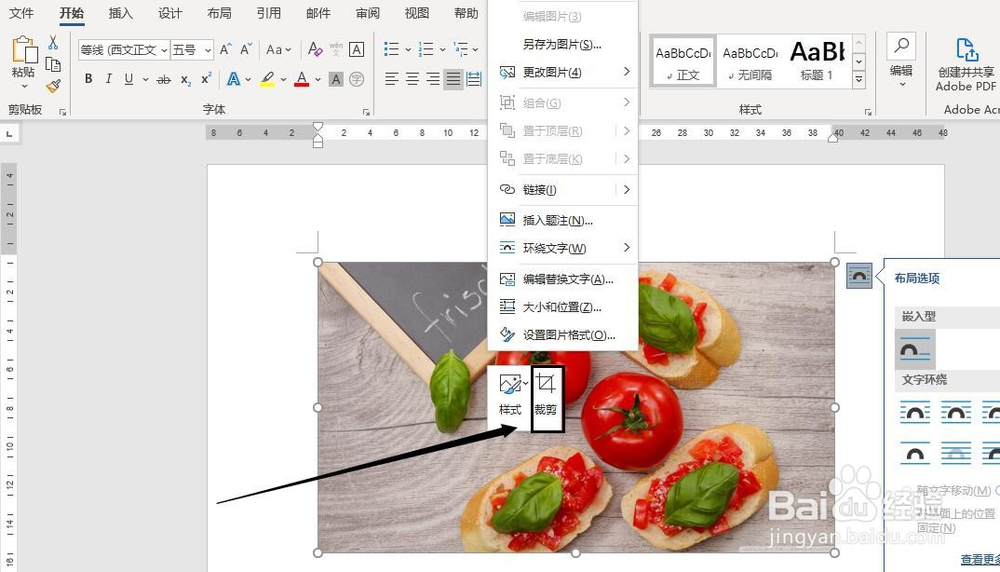
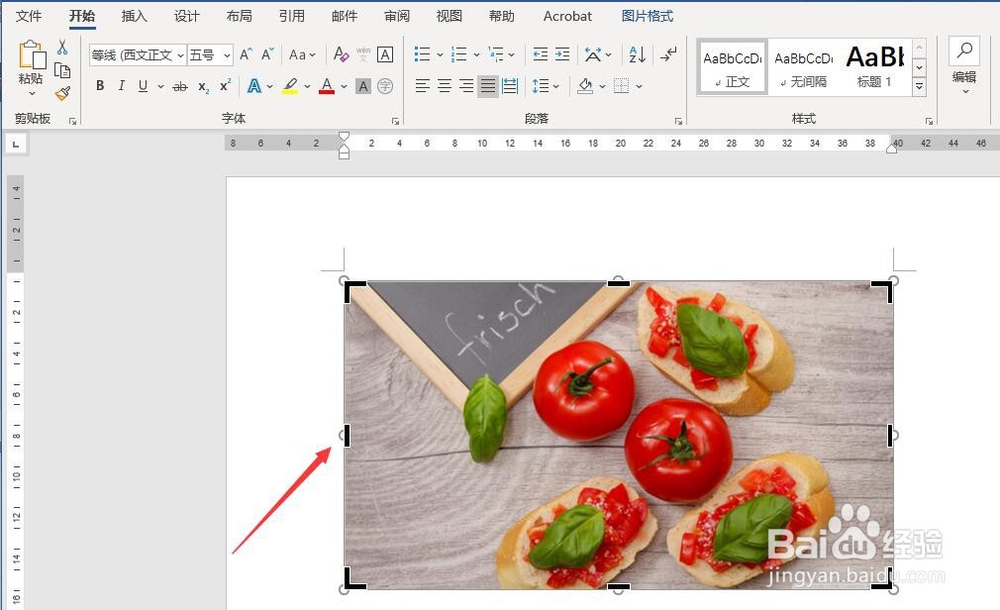
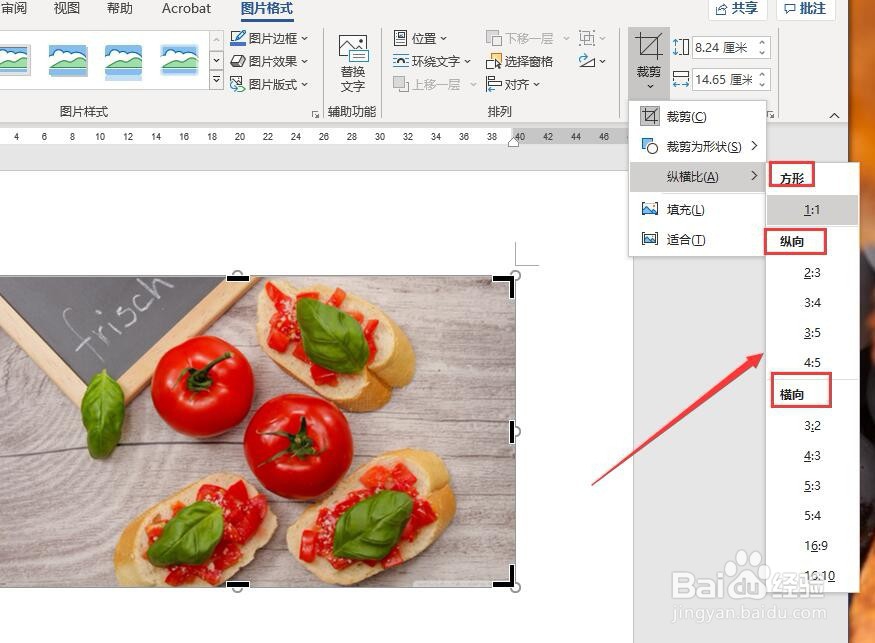
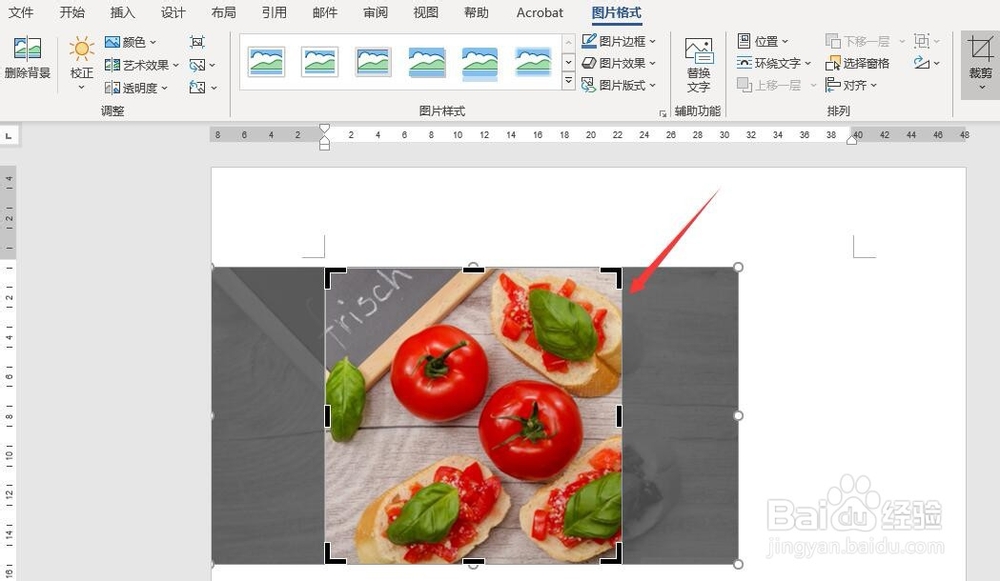
4、在之后,图片四周会出现八个黑色的裁剪定位条,点击菜单栏中的“图片格式”里的“裁剪”,选择“纵横比”选项

5、最后,在“纵横比”选项中的“方形”,“纵向”,“横向”三个中我们选择“方形”进行示例,图片会按照方形比例进行裁剪

1、打开Word 2016,新建一个空白的文档
2、点击菜单栏中的的“插入“按钮,插入一张本地图片
3、选中图片后,右键点击“裁剪”按钮
4、点击菜单栏中的“图片格式”,选择“裁剪”
5、选择“裁剪”里的“纵横比”,选择一种比例进行裁剪即可