Photoshop如何校正欠曝的照片

 时间:2026-02-16 12:32:47

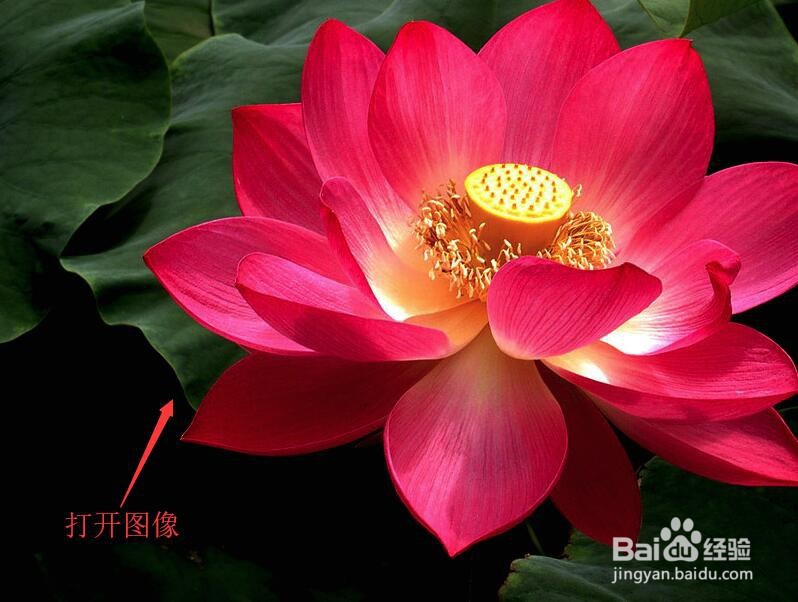
1、执行菜单栏中的【文件】【打开】命令,打开图像文件——荷花.JPG。
Photoshop如何校正欠曝的照片

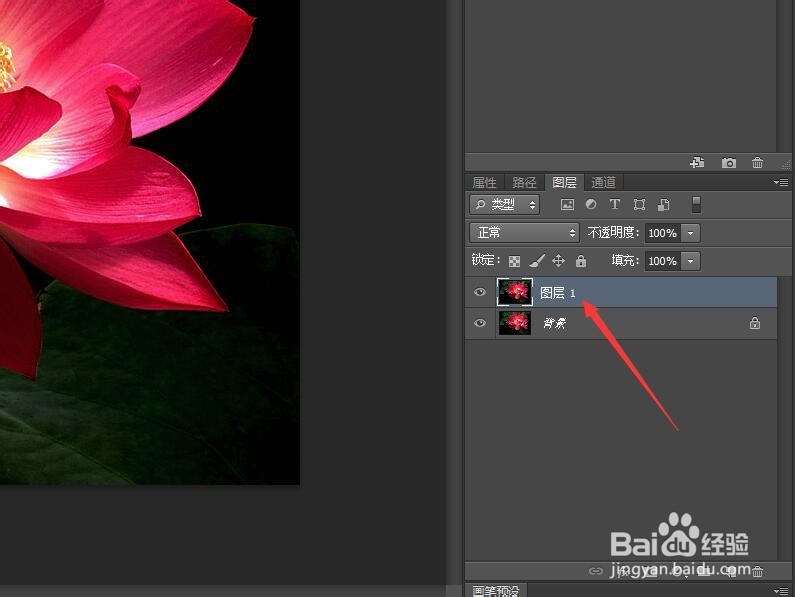
2、按下Ctrl+J组合键,复制背景图层到图层1中,这样可以防止破坏原片,是一种良好的修图习惯。
Photoshop如何校正欠曝的照片

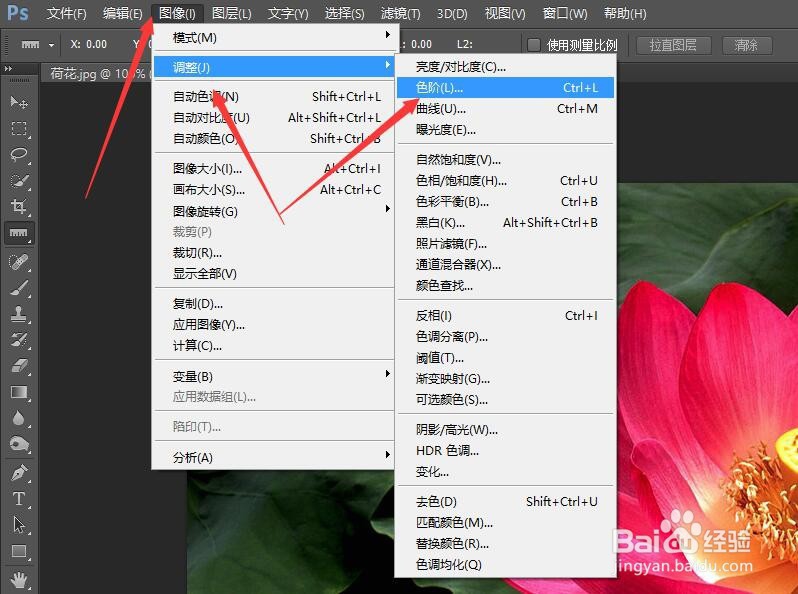
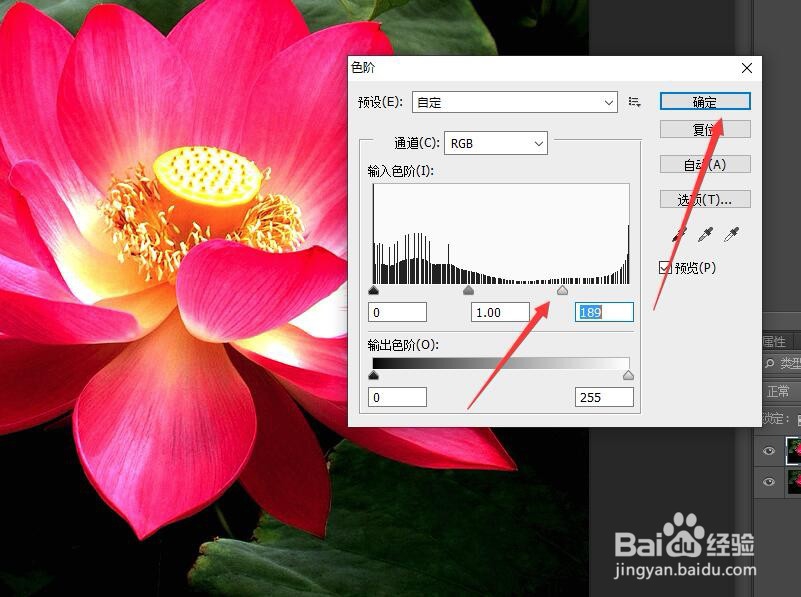
3、执行菜单栏中的【图像】/【调整】/【色阶】命令。打开色阶对话框。

Photoshop如何校正欠曝的照片

4、在色阶对话框中,分别调整黑场与白场的滑块到直方图的两侧,单击【确定】按钮。
Photoshop如何校正欠曝的照片

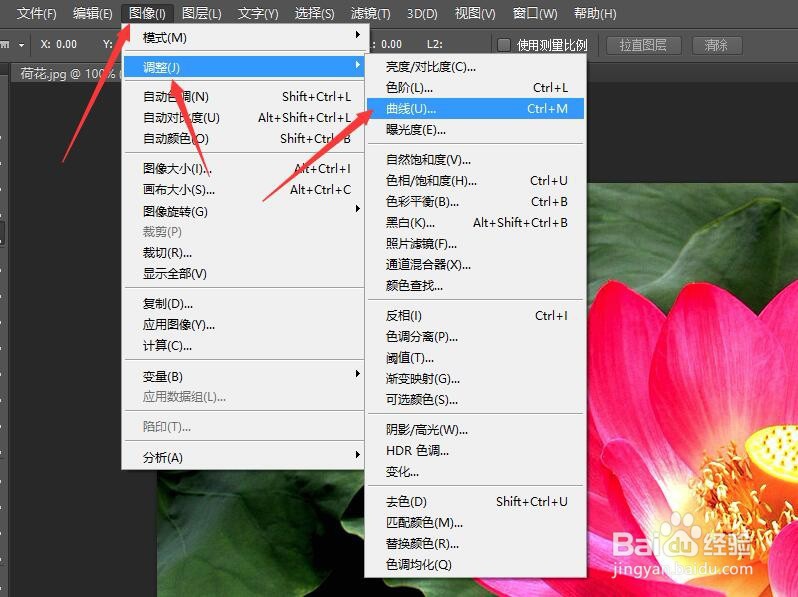
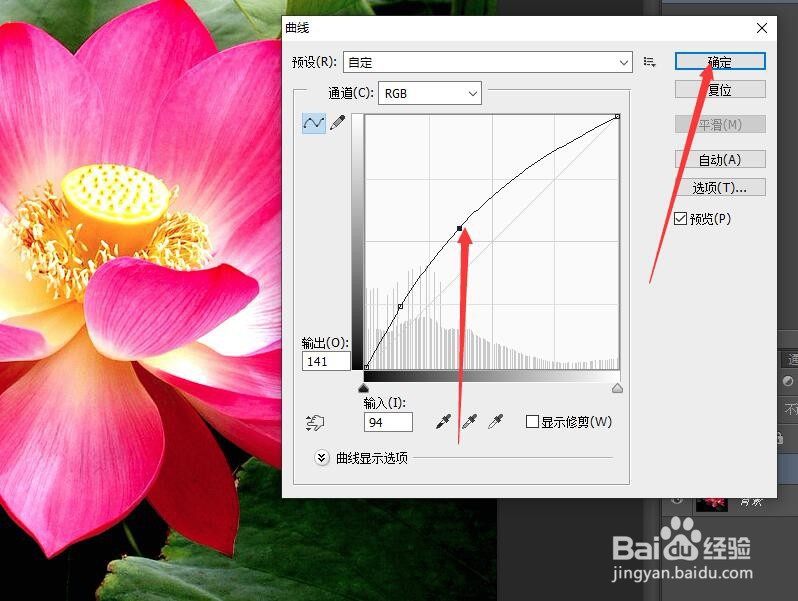
5、执行菜单栏中的【图像】/【调整】/【曲线】命令,打开曲线对话框。

Photoshop如何校正欠曝的照片

6、在对话框中按住鼠标左键,将曲线向上调整。为照片增加合适的亮度。单击【确定】按钮。
Photoshop如何校正欠曝的照片

7、返回到照片中可以看到。修改的照片已经变亮了。完成调整工作。

Photoshop如何校正欠曝的照片

  • photoshop人像脸如何美白?
  • 如何用PS合成唯美人像?
  • PS-如何用钢笔路径来制作小草
  • Photoshop模糊背景的方法
  • PS怎么快速蒙版抠人像
  • 热门搜索
    茭白怎么做好吃 拔丝地瓜的做法视频 韵怎么读 煎饺的做法 拌面酱的做法 肉粽的做法 闽怎么读 迷你世界怎么下载 呼叫转移怎么设置 美食天下菜谱家常做法