Excel 2019插入圆环图显示数据部分与整体的关系

 时间:2026-02-14 04:21:35

1、打开Excel 2019,新建一个Excel文档

Excel 2019插入圆环图显示数据部分与整体的关系

2、打开需要进行创建图表的数据工作表

Excel 2019插入圆环图显示数据部分与整体的关系

3、选中A2:C6单元格区域

Excel 2019插入圆环图显示数据部分与整体的关系

4、点击菜单栏中的“插入”按钮,在“图表”中选择“插入饼图或圆环图”

Excel 2019插入圆环图显示数据部分与整体的关系

Excel 2019插入圆环图显示数据部分与整体的关系

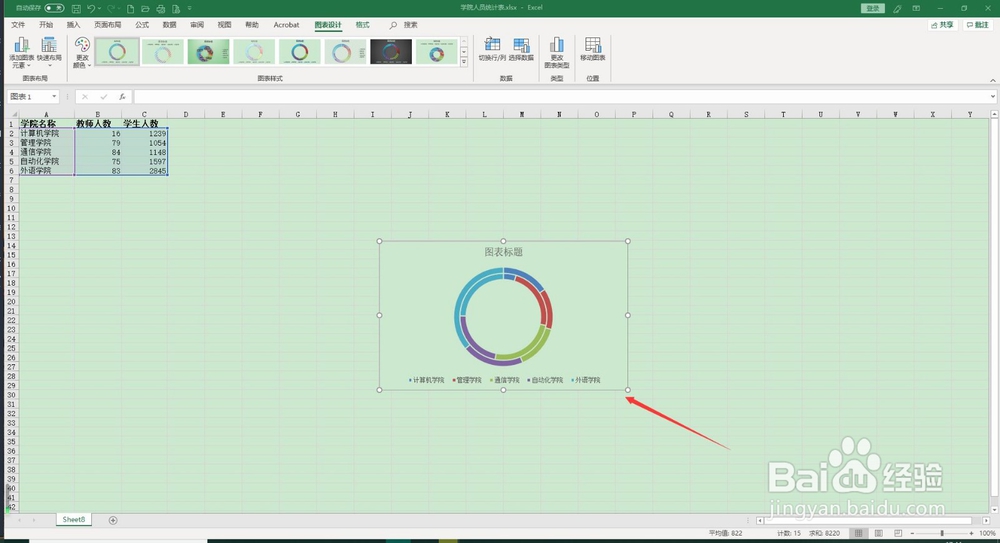
5、插入圆环图后的效果如图所示

Excel 2019插入圆环图显示数据部分与整体的关系

  • PPT如何插入饼图圆形图表
  • EXCEL中如何设置饼图的渐变填充效果
  • excel如何设置柱形图坐标轴渐变填充的颜色呢?
  • 如何使用Excel绘制华夫饼图?
  • excel小的柱形图怎么制作
  • 热门搜索
    恢复视力的方法 考公务员怎么复习 中耳炎最佳治疗方法 单位换算公式大全 拉不出来大便怎么办 观致汽车怎么样 民间故事大全阅读 动物交配大全 坏蛋是怎么练成的 奥迪车怎么样