1、打开excel文件

2、选择左上角的功能键,如下图所示

3、在下拉框中选择“excel选项”

4、在弹出的对话框中选择“高级”

5、找到其中的“显示”功能
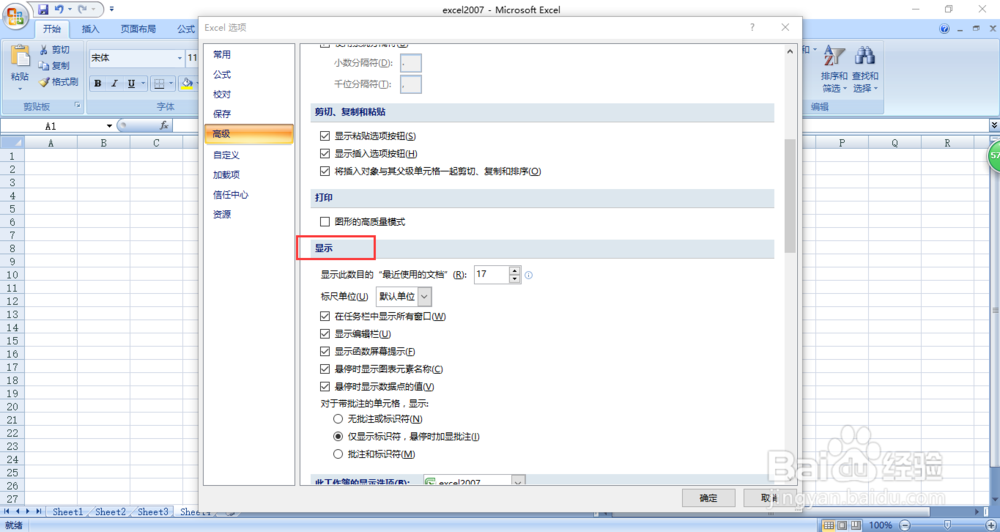
6、将显示数目设置为0,如下图所示

7、我们再打开最近打开的文档位置,已经没有任何我们打开的记录了

时间:2026-04-23 10:04:30
1、打开excel文件
2、选择左上角的功能键,如下图所示
3、在下拉框中选择“excel选项”
4、在弹出的对话框中选择“高级”
5、找到其中的“显示”功能
6、将显示数目设置为0,如下图所示
7、我们再打开最近打开的文档位置,已经没有任何我们打开的记录了
