安装打印机失败 Print Spooler无法启动怎么办

 时间:2026-02-13 21:14:45

1、首先打开文件资源管理器,然后定位到C:/WINDOWS/system32/spool/PRINTERS文件夹,把文件文件夹下的所有文件全部删除干净。

安装打印机失败 Print Spooler无法启动怎么办

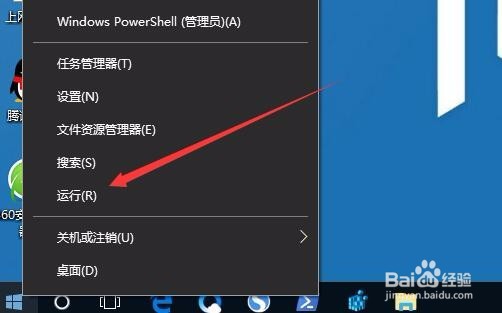
2、接下来右键点击桌面左下角的开始按钮,在弹出菜单中选择“运行”菜单项。

安装打印机失败 Print Spooler无法启动怎么办

3、在打开的Windows10运行窗口中,输入命令regedit,然后点击确定按钮。
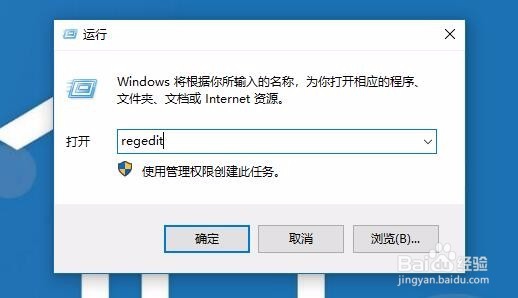
安装打印机失败 Print Spooler无法启动怎么办

4、在打开的注册表编辑器窗口中,定位到HKEY_LOCAL_MACHINE/SYSTEM/ControlSetoo1/Control/Print/Printers注册表项。
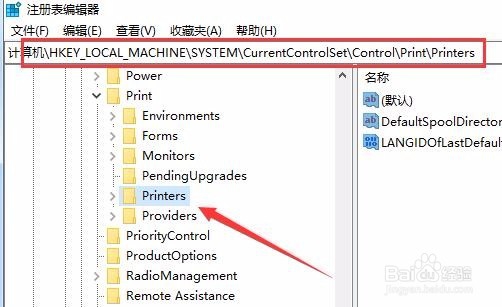
安装打印机失败 Print Spooler无法启动怎么办

5、选中右侧除“默认”键值外的所有键值,然后右键点击选中的键值,在弹出菜单中选择“删除”菜单项。
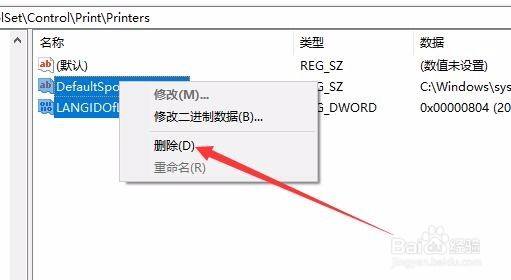
安装打印机失败 Print Spooler无法启动怎么办

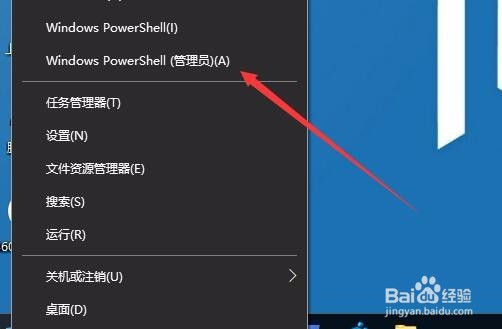
6、如果上面的方法还不行的话,我们再右键点击桌面左下角的开始按钮 ,在弹出菜单中选择“Windows PowerShell(管理员)”菜单项。
安装打印机失败 Print Spooler无法启动怎么办

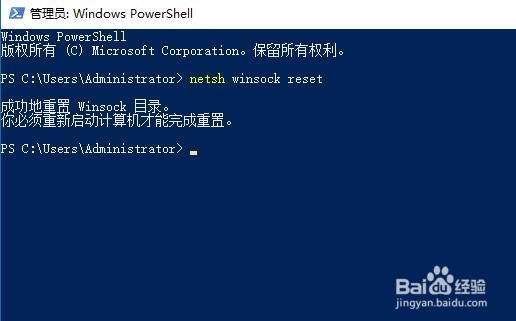
7、在打开的Windows PowerShell窗口中,输入命令netsh Winsock reset,然后按下回车键。

安装打印机失败 Print Spooler无法启动怎么办

8、这时就会提示成功重置Winsock目录,重新启动计算机后即可生效,这时再安装打印机就不会再弹出上面的错误提示了。
安装打印机失败 Print Spooler无法启动怎么办

  • 施乐s2011怎么进入维修模式
  • HP LaserJet Pro M701 –如何盲调语言
  • KONICA MINOLTA 柯尼卡美能达 283手动ip设置
  • win10系统无法使用打印机如何解决?
  • 惠普打印机驱程安装找不到指定模块问题的处理
  • 热门搜索
    如何开店 同程旅游官网 港澳台旅游 岭南印象园怎么去 2分之一怎么打 朋友圈怎么发视频 如何吹口哨 如何压缩视频文件 如何与家长沟通 如何鉴别蜂蜜真假