solidworks如何更改草图平面

 时间:2024-10-13 17:09:52

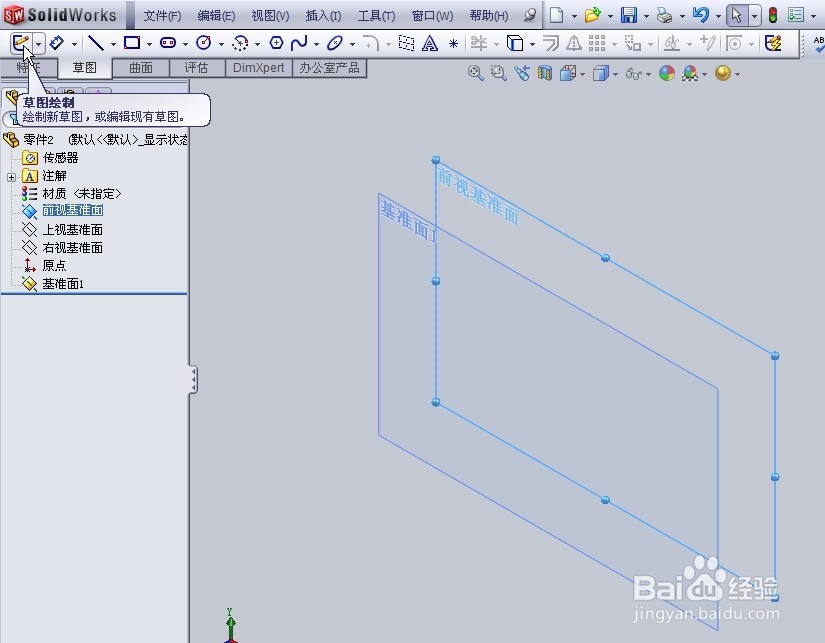
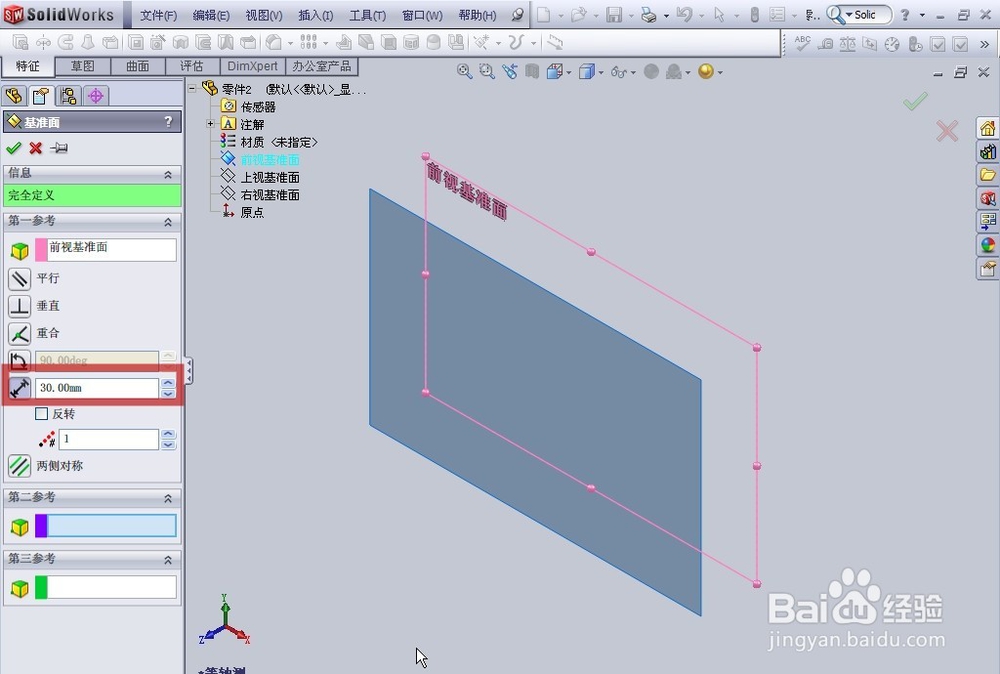
1、打开软件,新建立一个零件模型,并以前视基准面为基础,按下图红框所示的参数,新建立一个“基准面1”
solidworks如何更改草图平面

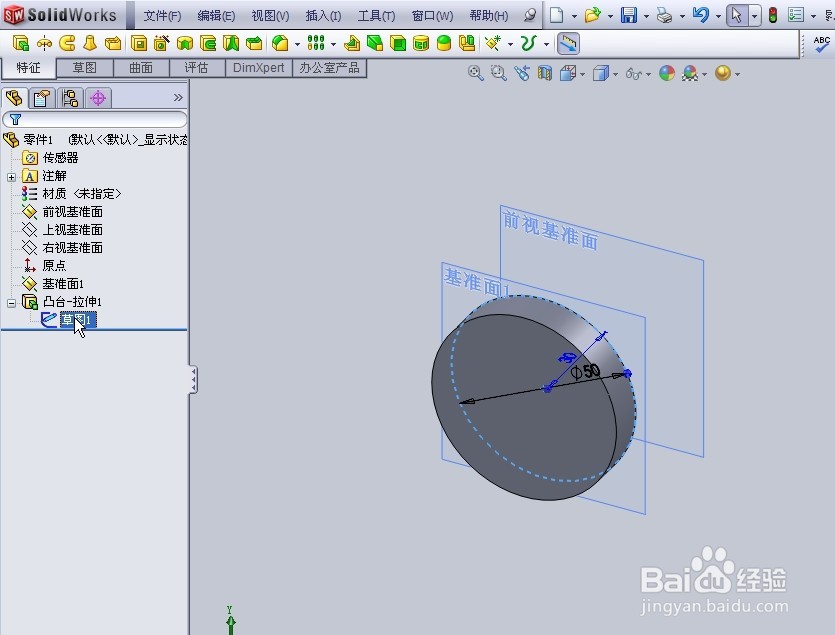
2、以前视基准面为平面,新建一个草图,这里以画圆作为示例

solidworks如何更改草图平面

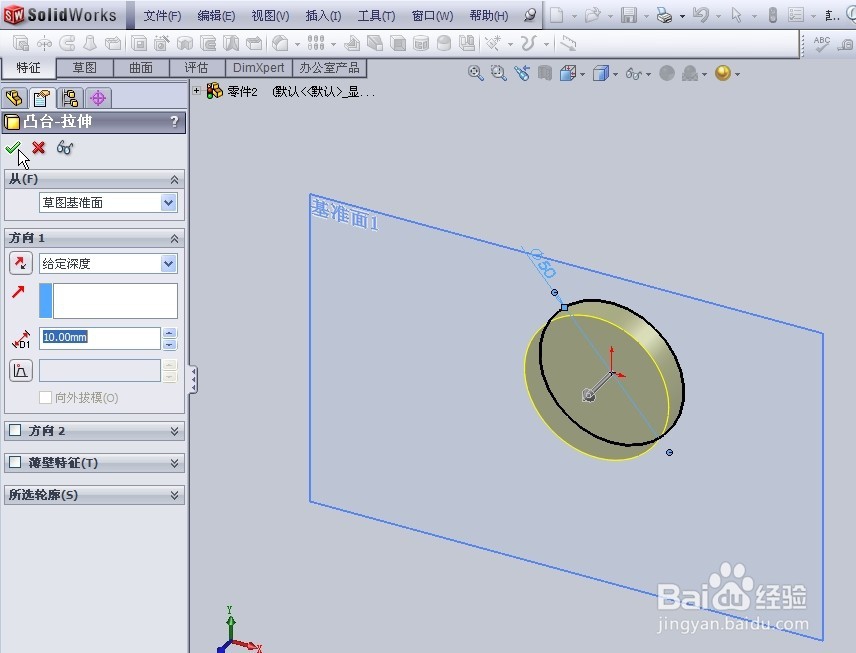
3、对草图进行凸台-拉伸,形成特征

solidworks如何更改草图平面solidworks如何更改草图平面

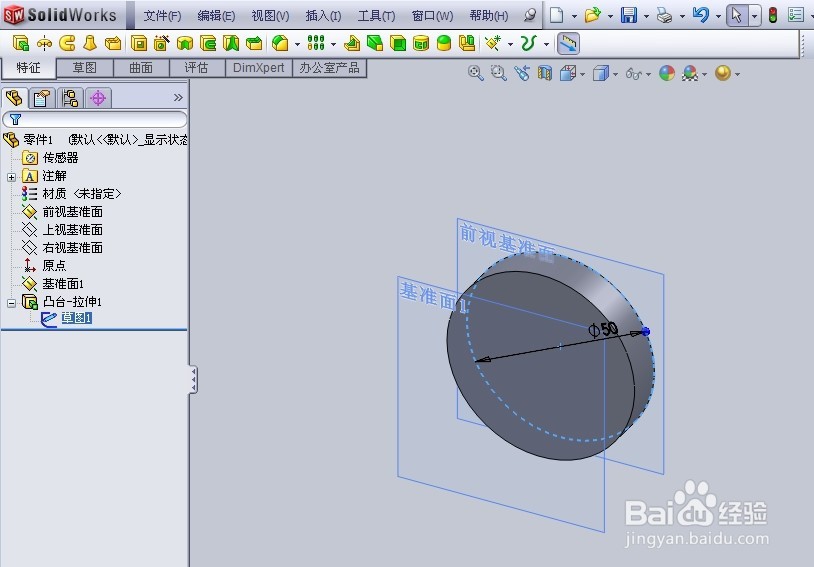
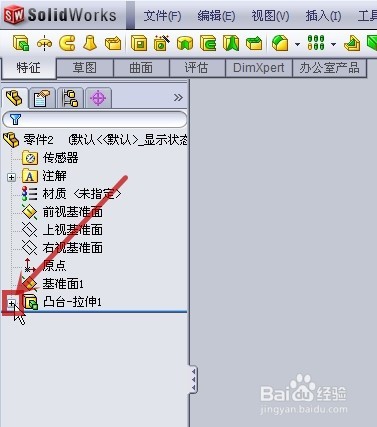
4、则主界面左侧状态栏中出现了一个“凸台-拉伸1”的特征,这时,准备将“凸台-拉伸1”的喁滩倜怄草图平面换到“基准面1”,用鼠标左键单击“+”(图中红框)

solidworks如何更改草图平面

5、用鼠标右键单击“草图1”(图中红色箭头所指),在弹出的对话框中用鼠标左键单击“编辑草图平面”(图中红框)

solidworks如何更改草图平面

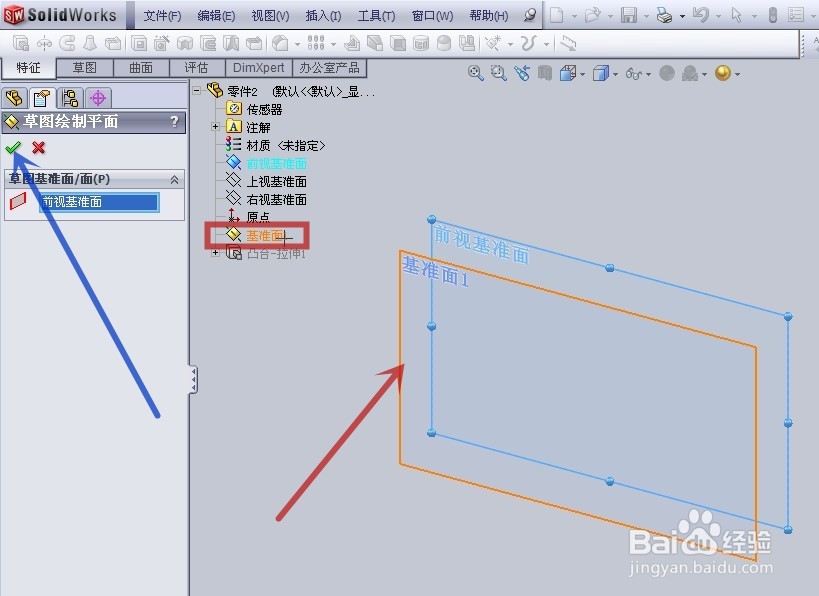
6、用鼠标左键单击结构树中的“基准面1”(图中红框),或直接用鼠标左键单击“基准面1”钱砀渝测(图中红色箭头所指),再单击“确认”按钮(图中蓝色箭头所指)

solidworks如何更改草图平面

7、可见“凸台-拉伸1”的位置发生改变,所用草图变成以“基准面1”为平面

solidworks如何更改草图平面
  • 如何用Solidworks软件练习筋特征?
  • SolidWorks怎么抽壳
  • solidworks中如何把多条连接的曲线合并成一条
  • SolidWorks怎么进行扫描
  • solidworks中如何把多条连接的曲线合并成一条
  • 热门搜索
    微信分付怎么开通额度 沃尔沃xc60怎么样 电脑开机密码怎么改 法令纹怎么去 耐威克猫粮怎么样 汽车转速表怎么看 车架号怎么看 孩子不爱写作业怎么办 黑头怎么去掉 脚臭怎么治能除根