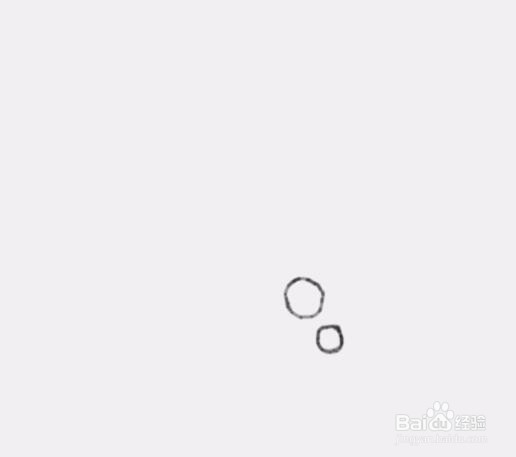
1、首先我们画出两个小的椭圆形作为对话框的泡泡,如图所示:

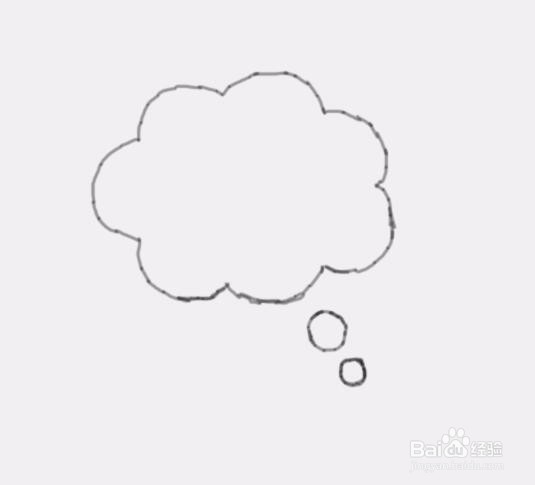
2、在这个椭圆形的上面画出一个云朵状的对话框,如图所示:

3、我们再画出另外的对话框的两个小泡泡,如图所示:
4、在这两个小泡泡的上面再画出一个多云,就画出了这种对话框,如图所示:
5、先画出一个云朵状作为对话框,如图所示:

6、再在这个对话框的左侧再画出小泡泡,这样我们就画出了这个样式的对话框,如图所示:

7、最后我们再画出一个单独的一个像刺猬一样的对话框,这样我们就画出对话框了,如图所示:

时间:2026-04-21 21:10:29
1、首先我们画出两个小的椭圆形作为对话框的泡泡,如图所示:
2、在这个椭圆形的上面画出一个云朵状的对话框,如图所示:
3、我们再画出另外的对话框的两个小泡泡,如图所示:
4、在这两个小泡泡的上面再画出一个多云,就画出了这种对话框,如图所示:
5、先画出一个云朵状作为对话框,如图所示:
6、再在这个对话框的左侧再画出小泡泡,这样我们就画出了这个样式的对话框,如图所示:
7、最后我们再画出一个单独的一个像刺猬一样的对话框,这样我们就画出对话框了,如图所示:
