1、新建图像文件 设置前景色、背景色
步骤:
1,在电脑中打开PS软件,按快捷键ctrl+n打开图像新建对话框。
2,在打开的对话框中,设置像素参数800*800px,分辨率为300,背景内容任意。
3,点击前景色和背景色,在拾色器中分别设置其颜色为沙黄色(#dccd68)和白色(#ffffff)。


2、新建图层 制作云彩滤镜效果
步骤:
1,点击图像控制面板右下位置的图层新建按钮,即可新建图层1
2,点击菜单栏中的“滤镜”,依次找到其中的“渲染”、“云彩”命令
3,点击之后即可得到云彩滤镜效果。


3、为云彩图层添加滤镜杂色效果
步骤:
1,点击菜单栏中的“滤镜”,依次找到其中的“杂色”、“添加杂色”命令。
2,在打开的对话框中,设置数量为15%,将“高斯模糊”和“单色”前面方块内打上对勾。


4、打开金鱼素材 移动至云彩图层上
步骤:
1,按快捷键ctrl+o打开我们要进行编辑的金鱼矢量图。
2,点击工具箱中的魔棒工具,将图像中的黑色部分选中后,再点击工具箱中的移动工具。
3,将金鱼黑色部分拖至云彩图像上,按快捷键ctrl+t打开自由变换工具,调整图像的位置、大小等。


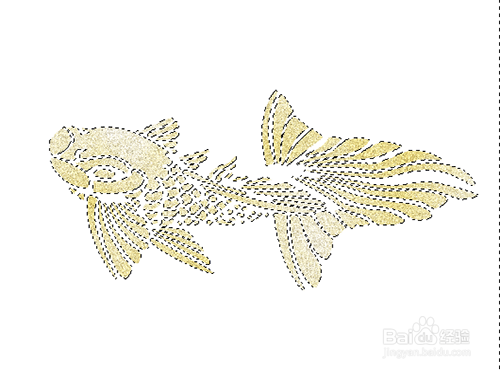
5、制作金鱼选区 反向选区内填充白色
步骤:
1,按住ctrl键的同时,点击金鱼所在图层前面的缩略图。
2,点击菜单栏的“选择”,点选其中的“反向”命令后,将此图层隐藏掉。
3,点击图层控制面板右下位置的新建图层按钮,按快捷键ctrl+delete未选取填充白色。
4,调节此图层的不透明度为70-80%


6、为金鱼所在图层添加图层样式
步骤:
1,点击图层控制面板左下位置的“添加图层样式”按钮,点击其中的“投影”。
2,设置参数:
(1)不透明度为37%
(2)距离为5、扩展为0,大小为5
3,添加“内阴影”样式,设置参数:
(1)不透明度为41%
(2)距离为5、阻塞为0,大小为5
4,添加“斜面与浮雕”样式,设置参数:
(1)深度为1000%
(2)大小为147、软化为2
(3)点击前面的“纹理”。


