1、我们打开一个文档,我们想让空格的地方也显示下划线,如图

2、在功能区选择文件选项,弹出如图效果

3、鼠标移动到选项功能区

4、单击后进入新的页面
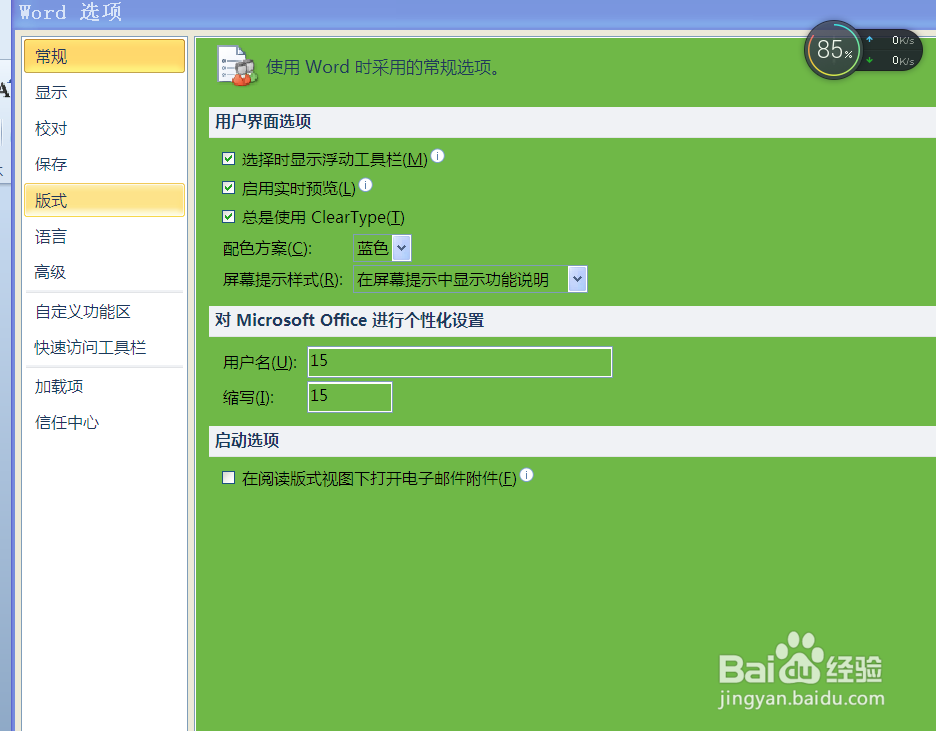
5、在选择高级选项

6、点击进入新的页面

7、将右边滚动条一直拉到最下边,会看到一个“版式选项”
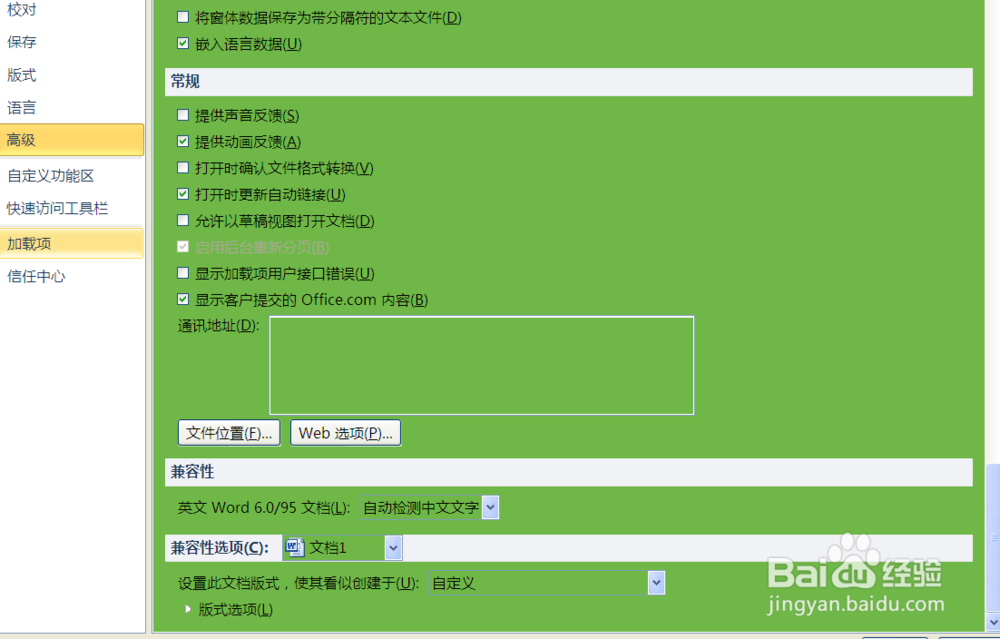
8、单击后,在里边找“为尾部空格添加下划线”,并勾选,然后确定

9、在回到页面,会发现空格已经有下划线了

时间:2026-04-30 16:33:32
1、我们打开一个文档,我们想让空格的地方也显示下划线,如图
2、在功能区选择文件选项,弹出如图效果
3、鼠标移动到选项功能区
4、单击后进入新的页面
5、在选择高级选项
6、点击进入新的页面
7、将右边滚动条一直拉到最下边,会看到一个“版式选项”
8、单击后,在里边找“为尾部空格添加下划线”,并勾选,然后确定
9、在回到页面,会发现空格已经有下划线了
